
Диалоги: список, папки, теги, фильтры, поиск
«Диалоги» — экран, за которым куратор проводит смену целиком. Пока в школе тридцать чатов, в нём можно работать без единой настройки. На трёхстах выигрывает не тот, кто быстрее листает список, а тот, кто умеет за три клика собрать нужный срез и вернуться к нему завтра.
Три колонки и одна из них — ваша
Экран собран из трёх частей: слева список чатов, по центру переписка, справа карточка клиента; разделитель между колонками тянется мышью. Этот урок — про левую колонку. Переписку разбирает «Переписка: ответ, заметка, шаблоны, вложения», карточку — «Карточка клиента: ответственный, этапы, воронка».
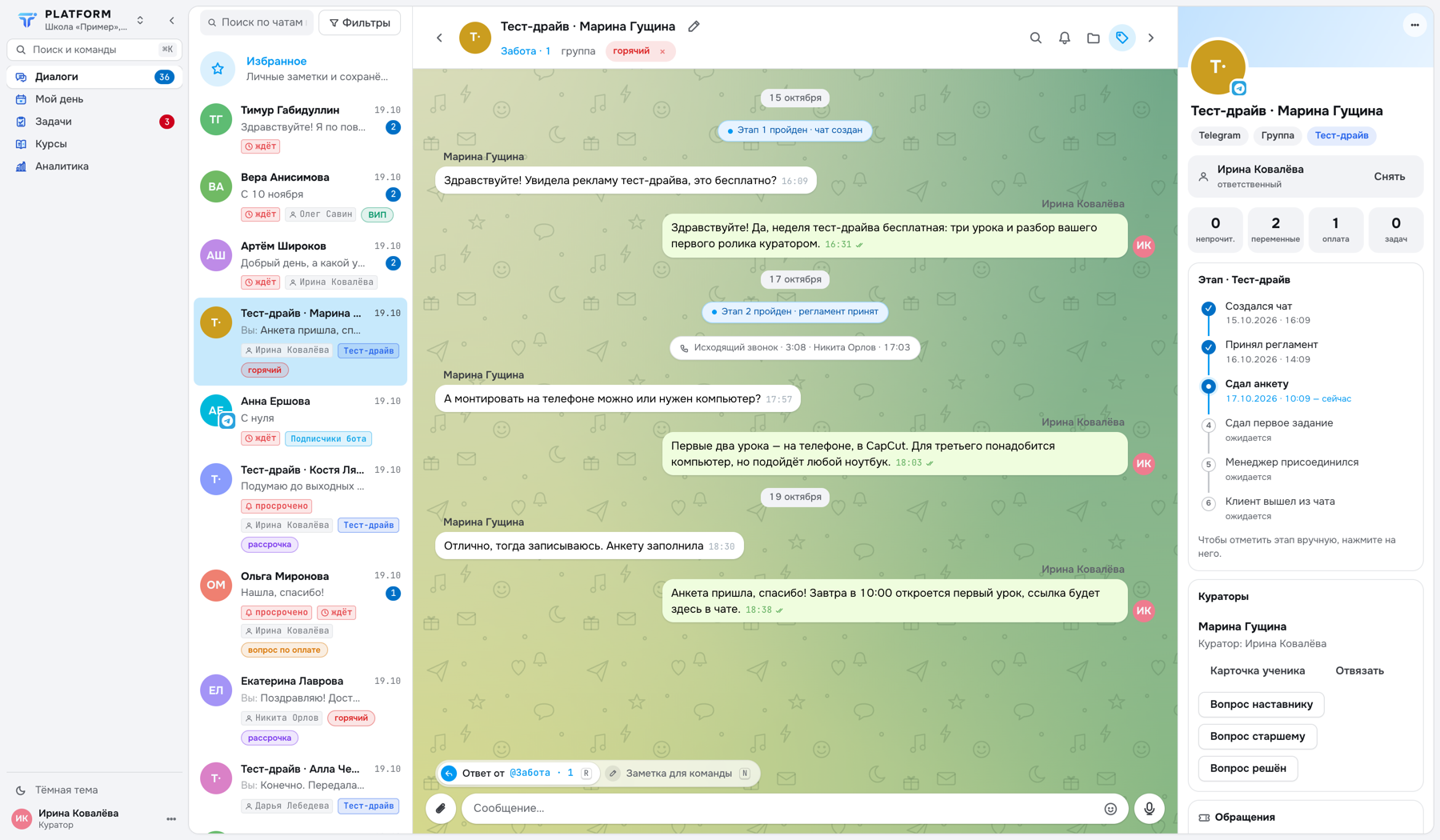 1234
- Строка «Поиск по чатам и переписке…» и кнопка «Фильтры» с числом включённых условий
- Под поиском — плашка выбранной папки, если папка выбрана: крестик на ней снимает папку
- Строка диалога: аватар, имя, превью последнего сообщения, время, счётчик непрочитанного и метки — «ждёт», ответственный, папка, теги
- В переписке этапы и звонки менеджера идут отдельными строками; внизу — «Ответ от …» и «Заметка для команды»
Поиск: что находит и чего не находит
Строка над списком ищет так:
- Имя чата — то, что видно в строке списка.
- @ник — собачку можно не набирать.
- Текст всей переписки — не последнего сообщения, а всей истории чата. Работает от трёх символов.
- Telegram-ID — целиком, от пяти цифр, а не по куску: id ищется точным совпадением. У группы он с минусом впереди, минус тоже вводите.
- Телефон — от семи цифр, в любом написании: находит все чаты человека, в карточке которого записан этот номер, — личную переписку с рабочего номера, переписку с ботом и групповой чат. Номер, который Telegram показывает под именем клиента, CRM не хранит: впишите его переменной «телефон» в карточке чата, и поиск найдёт.
Ищет поиск только среди видимых вам чатов. Если клиента ведёт коллега, под пустым списком так и будет написано — попросите администратора передать чат. Отложенные чаты поиск находит, архивные — только при «Показать» → «Архив».
В личном чате имя — это имя профиля в Telegram: «Q», «...», «Мама». Клиент при этом представился в переписке или ответил на вопрос воронки. Когда кажется, что «человека нет в CRM», вбейте слово из его сообщения или телефон, а не имя.
Фильтры: как собрать срез
Всё, кроме поиска, живёт в окне «Фильтры». Кнопка подсвечивается и показывает число — сколько условий сейчас сужают список; «Сбросить» в шапке окна снимает их разом. Условия разложены по группам, заголовок группы её сворачивает. Все условия складываются: в списке остаются чаты, которые подходят под каждое, — например, «Новое» и «Ждут ответа» внутри одной папки.
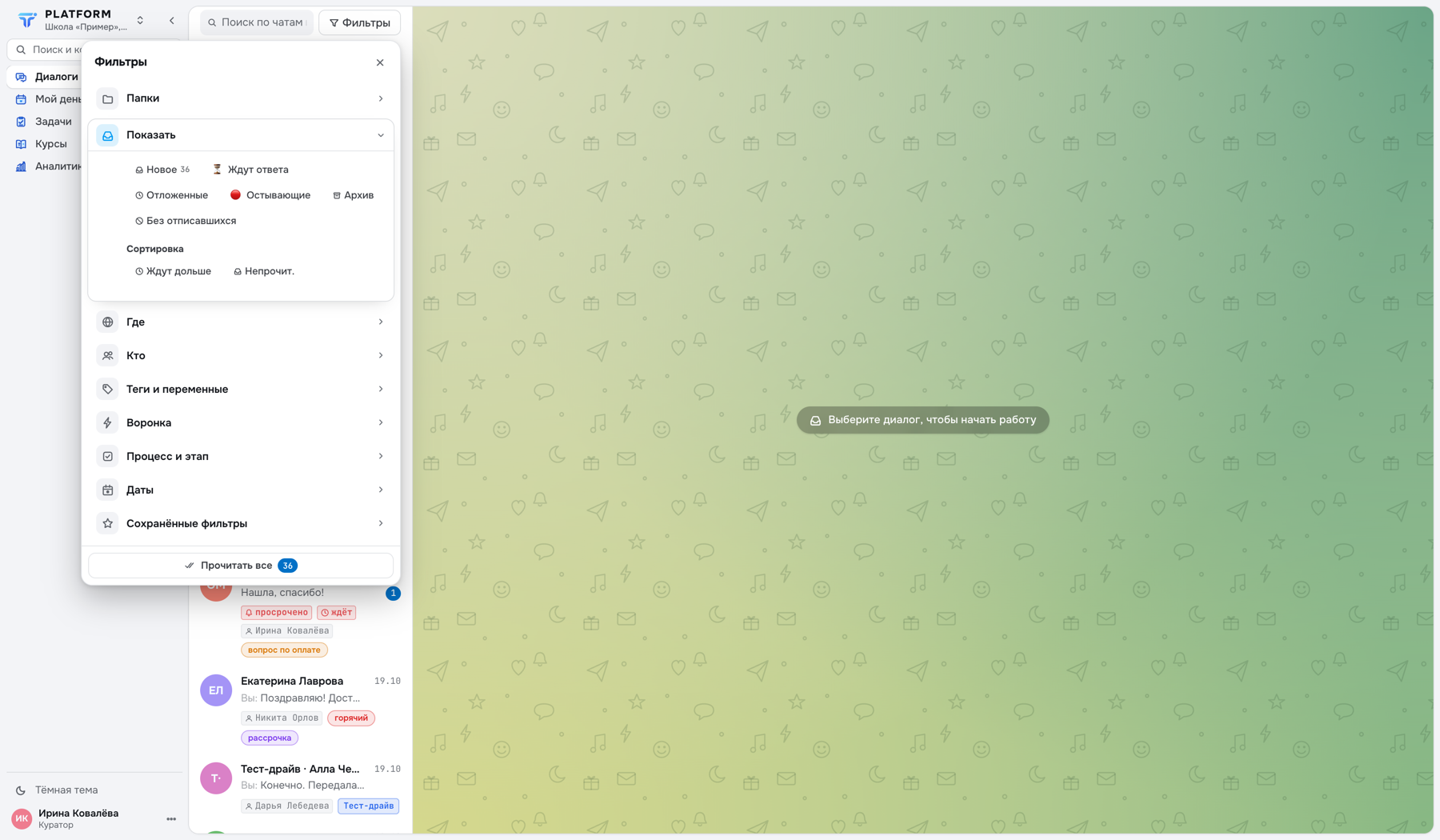 1234
- Группы свёрнуты в строки, нажатие раскрывает группу. Первая — «Папки»: поиск по папкам, число чатов и непрочитанных у каждой, «Новая папка»
- Раскрыта «Показать»: «Новое», «Ждут ответа», «Отложенные», «Остывающие», «Архив», «Без отписавшихся», ниже — сортировка
- «Где»: мессенджер, тип чата, отдельные номера и боты. «Кто»: «Мои», «Ничьи» и, если вам открыты все чаты, выбор кураторов
- Ниже — «Теги и переменные», «Воронка», «Процесс и этап», «Даты» и «Сохранённые фильтры», в самом низу — «Прочитать все»
- Папки — выбрать одну папку. Выбранная видна плашкой над списком, крестик на плашке её снимает, не открывая фильтров.
- Показать — «Новое», «⏳ Ждут ответа» (все, кому ещё не ответили, включая вчерашних и старее), «Отложенные», «🔴 Остывающие» (клиент давно молчит) и «Архив». У школы с ботом здесь же «Без отписавшихся». В этой же группе сортировка: «Ждут дольше» и «Непрочит.»; без неё список идёт по времени последнего сообщения.
- Где — мессенджер: «Telegram-номера», «Telegram-боты», «ВКонтакте» и другие, можно несколько; ниже — тип чата («Все», «Личные», «Группы») и отдельные номера и боты. Выбор мессенджера запоминается в браузере.
- Кто — «Мои» и «Ничьи». Тем, кому открыты все чаты школы, здесь же виден список кураторов: можно отметить нескольких и смотреть нагрузку двоих-троих.
- Теги и переменные — отбор по меткам чата («любой из» выбранных или «все сразу») и по тому, что клиент ответил в воронке: «равна», «содержит», «заполнена», «больше», «одно из» и другие условия.
- Воронка и Процесс и этап — где клиент в воронке и до какого этапа дошёл. Про этапы — отдельно ниже.
- Даты — «Дата регистрации» (когда человек впервые появился в CRM) и «Последнее сообщение» — любое или от клиента.
Когда под срез не попал ни один чат, CRM называет, что именно его сузило, и даёт кнопку «Сбросить фильтры». Прочитайте подпись прежде, чем решить, что «чаты пропали»: обычно отмечен не тот мессенджер или этап, до которого никто не дошёл.
«Дошёл до этапа» и «стоит на блоке» — разные вопросы
Этап в группе «Процесс и этап» отбирает тех, кто дошёл до этапа, — включая прошедших дальше. Отметили «Анкета» — увидите и тех, кто сдал её вчера и уже общается с менеджером. Чтобы найти застрявших, нужна другая группа — «Воронка» плюс конкретный блок: по умолчанию она показывает тех, кто стоит на блоке сейчас.
| «Кто сдал анкету» | Процесс и этап → «Анкета» |
| «Кто на анкете завис» | Воронка → блок с анкетой |
Нажатие по этапу переключает его по кругу: выбран (✓) → «кроме» (✕, «кроме тех, кто дошёл») → снят. «Сдал анкету, кроме тех, к кому уже пришёл менеджер» — это как раз те, кого пора передавать. Этапы бывают только у групповых чатов с процессом: вместе с «Личные» или с ботами отбор всегда пуст.
Выгрузка контактов
Внизу окна «Фильтры» — кнопка «Выгрузить контакты». Сначала фильтры, потом кнопка: таблица соберётся ровно по текущему срезу. За раз уезжает до 20 000 строк; если срез больше, CRM скажет, сколько выгружено из скольких.
Выгрузка — отдельное право «Выгружает контакты в таблицу», по умолчанию оно есть только у администратора («Сотрудники, роли и права»). А телефон заполнится, только если номер есть в карточке клиента.
Сохранённые фильтры, папки и теги
Сохранённый фильтр — снимок всех выбранных условий: папка, мессенджеры, номера, тип, «Кто», воронка, процесс и этап, даты, теги, переменные, «Показать» и сортировка. Настроили срез, нажали «Сохранить текущие условия», дали имя и выбрали: «Сохранить себе» — фильтр будет у вас на любом компьютере, «Сохранить отделу» — его увидит вся команда с пометкой «общий». Общий фильтр удаляет автор или администратор.
Папки живут в «Фильтрах»: выбор папки — фильтр, «Новая папка» — создать (имя, цвет и канал), удалить может автор или администратор, чаты остаются. Положить чат в папку — кнопка «Папки чата» в шапке переписки или блок «Папки» в карточке.
Папки рабочих номеров и папки ботов — раздельные: в «Фильтрах» видны папки того канала, который выбран, и чат бота в папку номеров не ляжет. Канал выбирается при создании и больше не меняется — чтобы «переехать», заводят новую папку и перекладывают чаты руками.
Теги — метки самого чата, общие для номеров и ботов: «Оплатил», «Вернуться в сентябре». Ставят их кнопкой «Теги чата» в шапке или «+ Тег» в карточке: начните печатать — тег найдётся или создастся. Переименовать тег может любой сотрудник, удалить из словаря — администратор и тот, у кого право «Управляет тегами и шаблонами»: тег снимется со всех чатов. Папка отвечает «где лежит чат», тег — «что с ним происходит».
Строка диалога: что говорят метки
- 🔴 перед именем — остывающий: клиент давно молчит. В подсказке — сколько именно.
- Значок мессенджера на аватарке — переписка идёт через бота. Ответить туда руками, не понимая этого, — верный способ сломать шаг воронки.
- «ещё N» — тот же человек пишет и на другие номера школы; список — в карточке.
- «ждёт» — клиент написал, ответа нет. Та же метка, по которой считается «Мой день» и аналитика.
- Колокольчик со сроком — по чату стоит задача; просроченная краснеет и пишет «просрочено».
- «нет доступа», «отписался от бота», «номер вышел» — писать туда бесполезно или рано: Telegram больше не отдаёт чат, человек остановил бота или рабочего номера нет в группе.
- Имя человека — ответственный за чат. Второе имя, подсвеченное цветом, — коллега, который смотрит переписку прямо сейчас: не отвечайте параллельно.
- «↪» с инициалами — коллега подменяет ответственного, пока тот на перерыве или не на смене («Смена, авто-раздача и что нельзя трогать»).
- «ОП» — отдел продаж уже в чате.
- Цветные ярлыки — папки чата, круглые чипы — его теги.
Что можно сделать, не открывая чат
Правый клик по строке, долгое нажатие на телефоне или кнопка «⋯» на строке открывает меню:
- Отметить непрочитанным — пометка «вернуться сюда»: держится, пока вы не ответите или не выберете «Отметить прочитанным». Чат, где клиент ждёт ответа, тоже остаётся непрочитанным, кто бы его ни открыл.
- Ответ не требуется — для чата, где отвечать не нужно: спам, «спасибо», разговор ведёт менеджер. Уберёт из «Ждут ответа»; новое сообщение клиента вернёт чат обратно. Рядом бывает «Снять «остывающий»».
- Закрепить — чат встаёт в «Закреплённые в этом браузере» наверху списка; на другом устройстве и у коллег его там нет.
- Переназначить… — выбрать коллегу или «Сделать ничьим»; пункт есть у тех, кому выдано право «Назначает чат другому».
- Отложить на 3 ч / Отложить до завтра — чат уходит из списка до срока или до сообщения клиента («Задачи и отложенные диалоги»).
- В архив — убрать чат из потока и из аналитики; по праву «Исключает чат из аналитики».
- Выбрать несколько — режим массовых действий: прочитать, закрепить, отправить в архив пачкой.
Кнопка «Прочитать все» внизу окна «Фильтры» появляется, только когда есть непрочитанные, и обнуляет их все — у администратора во всей школе, у остальных во всех своих и ничьих чатах и в чатах своих сделок, а не только в срезе. CRM спросит подтверждение и назовёт число — прочитайте его, прежде чем соглашаться.
Первая строка списка — «Избранное»: ваши личные заметки. Сюда можно написать себе или сохранить чужое сообщение пунктом «В избранное» из его контекстного меню. Клиент этого не видит.
- Нашли клиента поиском по слову из его переписки, а не по имени, и знаете, что поиск видит только ваши чаты.
- Собрали срез из двух условий и сохранили его как фильтр — себе или отделу.
- Объясните разницу между «дошёл до этапа» и «стоит на блоке» и знаете, какой группой фильтров искать каждого.
- Завели папку и понимаете, почему в неё не кладётся чат бота и чем она отличается от тега.
- Знаете, что открытый чат не снимает пометку «непрочитано», и чем «Ответ не требуется» отличается от архива.
- Отложили чат на три часа и сняли отложку.
Дальше — «Переписка: ответ, заметка, шаблоны, вложения»: что происходит внутри самой переписки, от ответа клиенту до заметки для команды.
Справочник по этому разделуДокументация TERVIO: что делает каждая кнопка на экране.