
Задачи и отложенные диалоги
Задача в CRM — это не список дел на день, а способ вернуть чат к вам в поле зрения ровно тогда, когда с ним снова есть что делать. Всё, что куратор держит в голове — «перезвонить в четверг», «дожать после зарплаты», «выслать счёт, когда бухгалтер ответит», — превращается в одну строку со сроком, привязанную к переписке.
Почему напоминание ставят на чат, а не в блокнот
Блокнот знает про дело, но ничего не знает про клиента. В четверг вы читаете «перезвонить Ирине» и заново ищете, какая это Ирина и что ей обещали. Такие напоминания срываются не потому, что о них забыли, а потому, что возвращаться в контекст дороже, чем кажется.
Задача в CRM привязана к диалогу: в срок чат сам всплывает наверх списка, в строке загорается метка со сроком, а из задачи ведёт ссылка на переписку. Напоминание приходит вместе с контекстом.
Как поставить задачу из чата
- Откройте переписку. В шапке чата, рядом с поиском, — кнопка 🔔 «Поставить задачу / напоминание». Она подсвечена, если по этому чату уже есть активная задача, и краснеет, когда срок прошёл.
- Поле «О чём напомнить» — одна фраза глаголом: «дожать оплату», «выслать договор», «спросить про решение». Через три дня «уточнить» ничего вам не скажет.
- Срок — готовые кнопки: «Через 1 ч», «Через 3 ч», «Сегодня 18:00», «Завтра 10:00», «Через 3 дня». Кнопка «Сегодня 18:00» показывается только днём: после пяти вечера она бессмысленна и её убирают, чтобы не путала.
- Нужен точный момент — «Выбрать дату и время…»: календарь с часами и минутами. Часы подставляются на следующий час, а не на текущий.
- «Поставить задачу». Окно остаётся открытым — по одному чату можно поставить сразу несколько напоминаний. Закрывает окно кнопка «Закрыть»; если вы что-то набрали, но не поставили, CRM переспросит, чтобы набранное не пропало молча.
В календаре кнопка «Готово» гаснет, и под ней появляется строка: «Это время уже прошло — напоминание придёт сразу. Выберите время позже текущего». Причина в устройстве проверки: CRM сверяет сроки раз в минуту, и задача с прошедшим сроком выстрелит на ближайшей проверке — то есть через минуту после того, как вы её поставили, и утонет среди сегодняшних. Если задача нужна «на сейчас» — её не ставят, её делают.
Задачу можно поставить и без срока — тогда обязателен текст. Такая задача не напомнит о себе сама: она ляжет в группу «Без срока» и будет ждать, пока вы откроете раздел. Годится для «когда-нибудь», но не для обещания клиенту.
Внизу окна — «Активные задачи диалога»: что по этому чату уже висит, на кого и на когда. Стоит посмотреть до того, как поставите вторую такую же.
Себе, коллеге или общая
По умолчанию задача ставится на вас. Если в школе больше одного сотрудника, появляется поле «Кому» — можно назначить коллегу. Такая задача уходит из вашего среза «Мои», поэтому в разделе «Задачи» есть отдельный срез «Поставленные мной»: без него автор терял бы из виду то, что поручил.
Галочка «Общая задача (без исполнителя, видят все)» делает задачу ничьей: она попадает в срез «Мои» ко всем сразу — и в «Мой день» каждому, кроме менеджеров отдела продаж: у них в «Моих» только свои задачи. Это разумно для дела, которое сделает тот, кто первым освободится. И это худший способ поставить задачу, у которой есть конкретный адресат: в общем списке она выглядит чужой для каждого, кто её видит.
Задачи наследуют приватность диалога: в «Все по школе» попадают задачи на чатах, которые вам видны, а задачу, назначенную лично вам, видно, даже если её чат вам не открыт. Поэтому список задач у руководителя и у куратора может отличаться — это не сбой. Кто какие диалоги видит, разбирается в «Сотрудники, роли и права».
Галочка «Отложить диалог до срока»
Вторая галочка в окне задачи включается только после того, как выбран срок. Она убирает сам чат с глаз до срока задачи: чат уходит из списка диалогов, а задача подписана словом «отложена». В назначенное время чат возвращается в список сам, задача становится обычной активной, и чат всплывает наверх. Это тот же отложенный диалог, что и из меню строки, о нём ниже: пока чат отложен, его видно в «Отложенных» и по поиску.
- Перенесли срок задачи — чат отложен до нового срока.
- Выполнили или удалили задачу раньше, убрали срок — чат сразу возвращается в список. Если случайно отметили выполненной и нажали «Отменить», чат снова уйдёт до срока.
- Написал клиент — отложка снимается, чат сразу возвращается наверх списка. Задача остаётся со своим сроком и напомнит о себе, но чат больше не прячет: ни перенос срока, ни «Отменить» после «выполнено». Спрятать снова — «Отложить» в меню строки.
- Вернули чат сами — «Снять отложку» в меню строки. Задача остаётся, а перенос её срока чат обратно не спрячет.
Что происходит, когда срок наступил
- Чат всплывает наверх списка диалогов — у всех, кому он виден, не только у исполнителя.
- Метка в строке чата краснеет и подписывается «просрочено». До срока та же метка показывает время спокойным серым.
- В разделе «Задачи» строка уезжает в группу «Просрочено» и красится в красный; у пункта «Задачи» в меню счётчик тоже краснеет.
- В Telegram приходит письмо — если вы подключили личные уведомления.
Подключите личные уведомления: меню под вашим именем → «Мои настройки» → «Уведомления в Telegram» → «Подключить» («Первый вход: аккаунт TERVIO, меню, личные настройки»). Событие «Наступил срок задачи» там включено сразу: бот напишет «Наступил срок вашей задачи» — что за задача и по какому клиенту, а если задача одна, то с кнопкой «Открыть чат». Отдельно школа может включить такое же событие в разделе «Уведомления»: тогда в общий чат отдела приходит одно сообщение на все задачи, у которых подошёл срок, с именами исполнителей. По умолчанию оно выключено («Уведомления: о чём TERVIO пишет в телеграм»).
Раздел «Задачи»: срезы, группы, действия
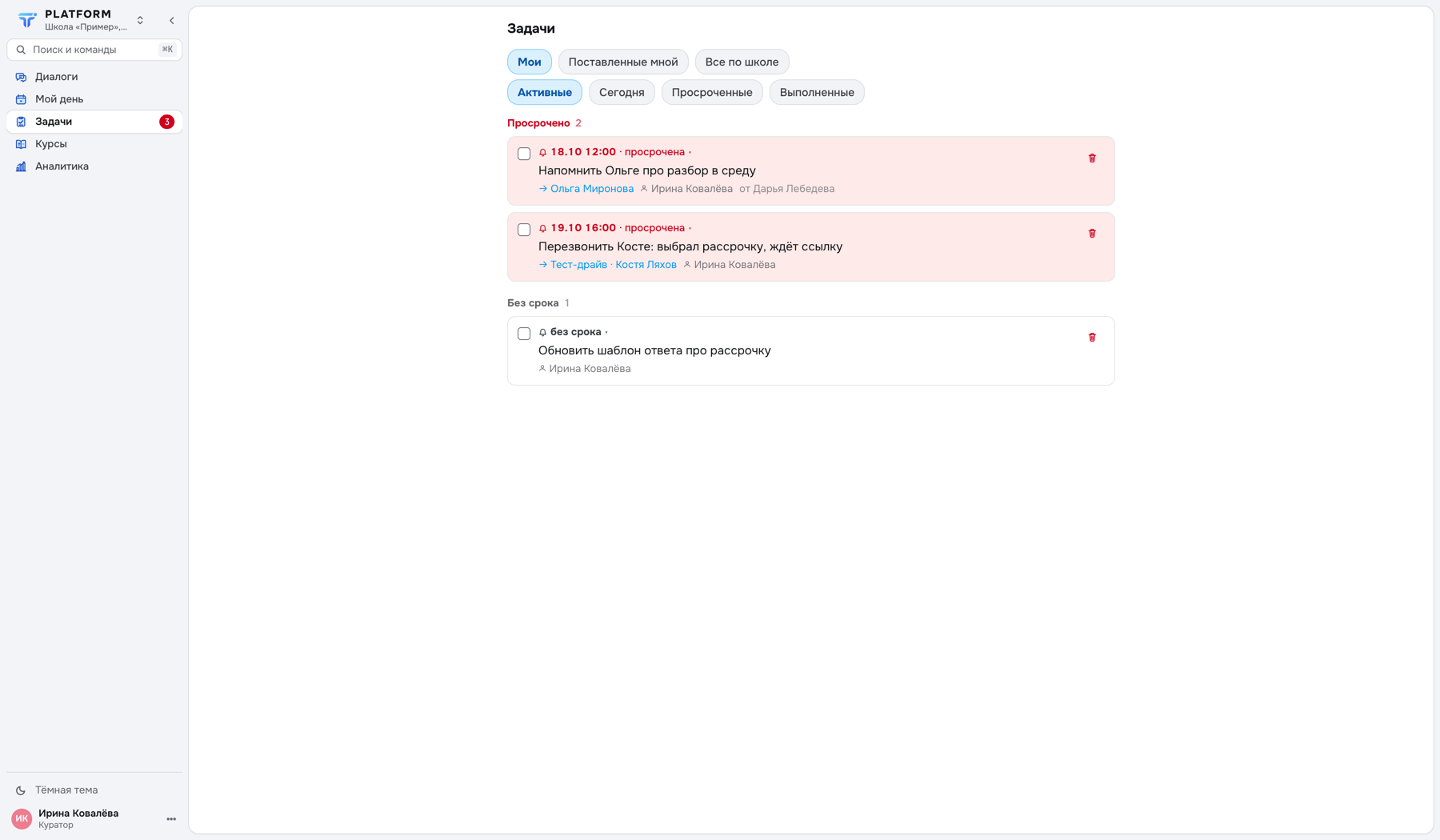 123
- Верхний ряд — чьи задачи показывать: «Мои», «Поставленные мной», «Все по школе»
- Второй ряд — какие: «Активные», «Сегодня», «Просроченные», «Выполненные»
- Задачи сгруппированы: «Просрочено», «Сегодня», «Без срока». У задачи — срок, текст, чат, кому и от кого
- Галочка слева закрывает задачу, корзина справа удаляет
Внутри выбранного среза задачи разложены по группам: Просрочено · Сегодня · Завтра · Позже · Без срока. Пустые группы не показываются, поэтому список короткий даже когда задач много.
Два фильтра стоит различать. «Активные» — всё незакрытое независимо от срока, включая задачи без срока. «Сегодня» — всё, у чего срок истекает до конца сегодняшнего дня, включая просроченное: то есть ровно то, что придётся закрыть сегодня. Задачи без срока в «Сегодня» не попадают никогда.
- Чекбокс слева — выполнить. Несколько секунд держится плашка с кнопкой «Отменить»: случайно закрытая задача возвращается.
- Клик по самому сроку — меню переноса: «Через 3 часа», «Завтра 10:00», «Через неделю», «Своя дата и время…», «Убрать срок». Отдельной кнопки переноса нет: срок и есть кнопка.
- «→ имя чата» — открыть переписку. Кнопка «назад» в чате вернёт вас в «Задачи», а не в «Диалоги».
- Строка под задачей — на кого она и, если ставил не сам исполнитель, «от кого». Задача без исполнителя подписана «ничья».
- 🗑 — удалить, с подтверждением. Это не то же самое, что «выполнена»: выполненные остаются в своём срезе.
- На телефоне — свайп по строке: вправо выполнить, влево перенести на завтра 10:00.
Просроченная задача не становится безобидной от того, что вы про неё помните. Она красная в вашем списке, в «Моём дне» и у руководителя в срезе «Все по школе». Десяток забытых напоминаний выглядит ровно как десяток невыполненных обещаний клиентам — снаружи они неразличимы. Перенос стоит одного клика по сроку и честно отвечает «сегодня рано».
Отложенные диалоги
Задача отвечает на вопрос «напомнить когда». Отложенный диалог отвечает на вопрос «убрать с глаз до когда». Галочка «Отложить диалог до срока» отвечает на оба сразу; без неё задача чат не прячет, а отложить чат можно и без задачи.
Правый клик по строке в «Диалогах» (на телефоне — долгое нажатие) даёт пункты «Отложить на 3 ч» и «Отложить до завтра» — до 10:00 следующего дня. Чат исчезает из списка и возвращается сам, когда время выйдет, — или раньше, как только напишет клиент: его сообщение отложку снимает, а ответ школы и нажатие кнопки бота — нет. Найти его раньше срока — «Фильтры» → ряд «Показать» → «Отложенные» или поиском; там же правым кликом «Снять отложку». Клиент ничего этого не видит.
Отложка нужна ровно для одного: чтобы список показывал только сегодняшнюю работу. Клиент попросил вернуться через неделю, коллега выясняет оплату, ждём документы — чат не должен мозолить глаза все эти дни.
Новое сообщение клиента отложку снимает само — отложен чат из меню или галочкой в задаче: он вернётся наверх списка и в «Ждут ответа». Опасно другое — отложить чат, где клиент уже написал и ждёт ответа. Нового сообщения нет, и до срока чата не будет ни в списке, ни в «Ждут моего ответа», ни в «Ждут ответа» в «Фильтрах» — только в «Отложенных». А плитка «Ждут ответа сейчас» в «Моём дне» и аналитика руководителя его считают. Сначала ответьте или выберите «Ответ не требуется», потом откладывайте.
- Поставили задачу из чата: текст, срок кнопкой-пресетом, «Поставить задачу».
- Понимаете, почему календарь не даёт выбрать прошедшее время.
- Знаете, что общая задача попадает в списки ко всем сразу.
- Открыли раздел «Задачи», переключили срез и перенесли срок кликом по нему.
- Подключили личные уведомления в Telegram и знаете, что о сроке задачи бот напишет вам сам.
- Отложили диалог и нашли его через «Фильтры» → «Отложенные».
Дальше — «Смена, авто-раздача и что нельзя трогать»: откуда вообще берутся чаты, назначенные на вас, и что куратору трогать нельзя.
Справочник по этому разделуДокументация TERVIO: что делает каждая кнопка на экране.