
Карточка клиента: ответственный, этапы, воронка
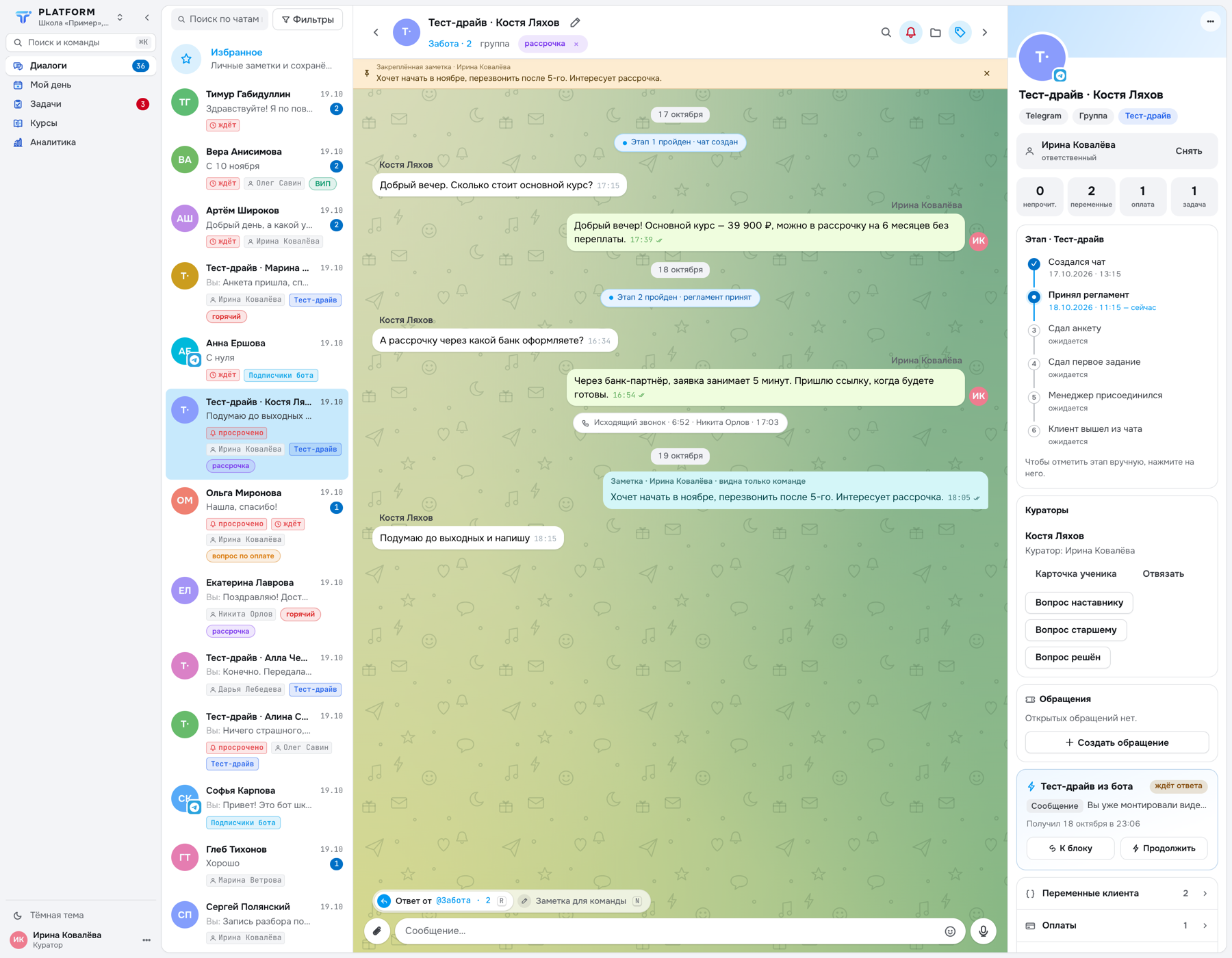
Правая колонка — это ответ на вопрос «что с этим человеком происходит». Слева видно, кто написал, по центру — что написал, справа — кто его ведёт, до какого шага он дошёл в воронке и что CRM отправит ему дальше без вашего участия. Урок про то, как читать эту колонку и как довести клиента руками, когда автоматика встала.
 12345
- Закреплённая заметка над перепиской — её видит вся команда
- «Этап» — лента шагов с датами. Чтобы отметить этап вручную, нажмите на него
- «Кураторы»: ученик и его куратор, «Карточка ученика», вопросы наставнику и старшему
- Контакт: имя, метки канала и вида чата; в меню «⋯» — «Скопировать id» и «Скопировать название»
- Внизу — где клиент в воронке: лист, последний полученный блок и когда он пришёл, а если следующий блок уже запланирован — строка «Дальше». «К блоку» открывает схему, «Продолжить» — окно «Блоки сценария»
Кто этот человек и учитывать ли его в цифрах
Сверху карточки — контакт: имя, метки канала и вида чата, «в сети» или когда был, @ник и телефон, если мессенджер его показывает; в меню «⋯» — «Скопировать id» и «Скопировать название».
Под контактом может появиться блок «Пишет ещё на N номеров школы» — тот же человек пришёл ещё и с другой рекламы. Ничего не склеивается: отвечают в тот чат, куда он написал. Если вторую переписку ведёт коллега, CRM назовёт его по имени — сверьтесь, иначе клиент получит два разных ответа. Его переписку с ботом или с номером показывает блок «Он же в другом канале».
Ниже, под переменными, оплатами и задачами, — два переключателя, оба требуют права «Исключает чат из аналитики» («Сотрудники, роли и права»):
- «Учитывать в аналитике» выключен — чат перестаёт попадать в цифры отчётов. Для тестовых переписок, внутренних чатов и спамеров: иначе один ночной разговор с коллегой испортит школе среднее время ответа.
- «В архиве» включён — чат уходит из списка и из счётчиков, переписка остаётся. Архивация заодно снимает чат с аналитики, возврат из архива возвращает и то, и другое.
Архив снимает чат со всех списков и счётчиков разом: человек, которому не ответили, исчезнет и из «Мой день», и из отчёта руководителя — а он всё это время ждёт. Архив — для мёртвых и служебных переписок; для «сейчас не до него» есть отложенный диалог («Задачи и отложенные диалоги»).
Этап: лента шагов и кто их ставит
Секция «Этап» стоит первой и есть только у групповых чатов с процессом — тест-драйва, консультации и других шаблонов школы; рядом с заголовком написано, какой это процесс. В личных диалогах этапов не бывает. Пройденные шаги показаны с датой и временем, последний достигнутый помечен «сейчас», будущие — «ожидается». У шага про менеджера видно, кто именно зашёл в чат.
Сама по себе CRM определяет ровно два факта: чат создан и в него вошёл живой менеджер; уход клиента приходит событием из Telegram. Всё остальное ставит воронка действием «Действие TERVIO» («Блок «Действия»: этапы, вебхук, событие, команда, переходы, A/B») либо человек. Чтобы отметить этап руками, нажмите на него в ленте — на шаг с подписью «ожидается»: под ним появятся «Отметить этап» и «Отмена». По словам клиента этапы не угадываются: «анкету заполнила?» и «анкету заполнила» для машины неразличимы.
Школа заводит свои этапы в настройках — например «Оплатил» («Настройки школы: этапы, авто-раздача, оплата, реквизиты»). У такого этапа нет ни разбора переписки, ни блока в каждой воронке: без ручной отметки он останется украшением в настройках. Поставленная руками отметка закрепляется и переживает пересчёт, а снять её нельзя — поэтому CRM и переспрашивает. Не отмечается только «Начало»: это момент создания чата.
«Сценарий»: где клиент в воронке и почему плашка красная
Карточка «Сценарий» показывает воронку, её статус — «идёт», «ждёт ответа», «пройден», «остановлен» или красное «оборвалась» — и последний блок, который клиент действительно получил: тип блока, первую строку текста и когда он ушёл («Получил …»). Ниже, вторым планом, — «Дальше»: что придёт следующим и когда. Кнопка «К блоку» открывает схему воронки на этом блоке в новой вкладке. Если чат ни в одной воронке, в карточке написано «Не в воронке» и есть кнопка «Запустить с блока».
Дальше — различие, ради которого секция и устроена так:
- Красное — сбой. Статус «оборвалась» с причиной или блок в красной рамке с подписью «Не ушёл». Воронка встала не там, где хотел автор: групповой чат не создался за отведённое время, Telegram отозвал приглашение, не дождались данных от внешнего сервиса. Это ваша работа: клиент не получил того, что ему обещали.
- Серое «остановлен» — воронку остановили осознанно, и так и задумано: клиент ответил и дальше ведёт человек, в чат вошёл менеджер, у клиента стартовала другая воронка. Делать ничего не нужно.
- «пройден» — воронка дошла до конца.
Пока воронка стоит на обрыве, человек ничего не получает и сам об этом не узнает. Чинить схему — задача техспеца, но клиента надо довести сегодня: отправьте недостающее из окна «Блоки сценария».
Довести руками: запустить с блока или отправить текст копией
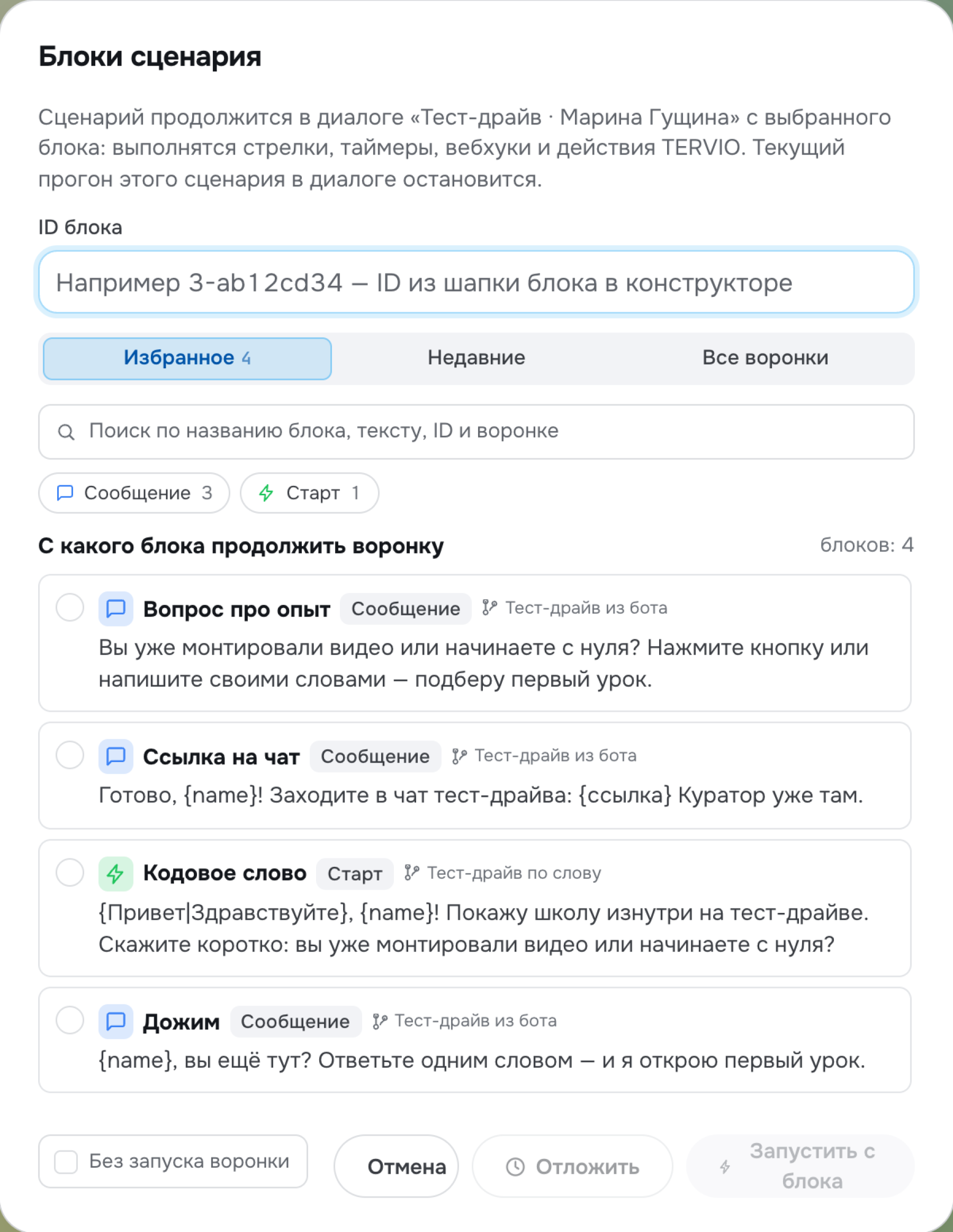
Кнопка «Продолжить» в карточке «Сценарий» (если чат не в воронке — «Запустить с блока») открывает окно «Блоки сценария». Блок берут из одной из вкладок:
- Избранное — блоки, которые школа шлёт руками чаще всего, из любых воронок вперемешку. Окно открывается на этой вкладке, если избранное не пустое. Звёздочку у блока ставит администратор: избранное — общая настройка школы.
- Недавние — то, что отправляли вы сами. Удобно, когда один и тот же блок уходит нескольким клиентам за день.
- Все воронки — сначала воронка, потом блок. Поиск ищет по названию, тексту и ID блока, чипы сверху фильтруют по типу.
- По ID — появляется, когда вы вставили в поле «ID блока» номер блока: он в настройках блока в конструкторе, справа над названием, с кнопкой копирования.
 1245
- «ID блока» — вставьте ID из настроек блока в конструкторе, и блок найдётся в любой воронке
- Вкладки «Избранное», «Недавние» и «Все воронки»
- Поиск по названию блока, тексту, ID и воронке
- Чипы типов со счётчиками, ниже — блоки: название, тип и воронка
- Внизу — «Без запуска воронки», «Отмена», «Отложить» и «Запустить с блока»
Дальше — развилка, которую путают чаще всего:
| Что нужно | Как | Что произойдёт |
|---|---|---|
| Продолжить воронку с нужного шага | Выбрать один блок, «Запустить с блока» | Сработает сам блок и всё, что за ним: стрелки, таймеры, вебхуки, действия CRM. Текущий прогон этой воронки в диалоге остановится |
| Отправить одно готовое сообщение | Галочка «Без запуска воронки», отметить блоки, «Отправить · N» | Уйдут только выбранные тексты и медиа, как обычные сообщения. Воронка не сдвинется |
| То же самое, но позже | Кнопка «Отложить» | В обычном режиме воронка стартует с блока в назначенное время, с галочкой — уйдёт только текст |
Правило, которое стоит клиентов: если человек должен получить продолжение цепочки — запускайте с блока. Копия текста выглядит для него так же, но воронка после неё стоит там же, где стояла, и следующий шаг не придёт никогда.
- Блоки без текста (обычно «Старт») помечены: отправлять в них нечего, но запустить воронку с них можно.
- Отложить с галочкой можно только блоки «Сообщение» и «Старт» — уйдёт их текст; у медиа, вебхука и создания чата отложенной отправки нет.
- Закрытый лид не мешает: ручной запуск работает и по нему.
«Запланированные»: что уйдёт дальше и как это переиграть
На виду ближайшая отправка, остальное — под кнопкой «Посмотреть все». Здесь вперемешку и ваши отложенные сообщения, и шаги воронки; у строки три действия: 🕐 выбрать другое время, ➤ отправить сейчас, ✕ отменить. Для шага воронки ✕ отменяет только это сообщение: остальные уйдут по плану, а строка останется с подписью «отменено», и до её срока отмену можно вернуть. Остановить воронку целиком — кнопка «Остановить весь сценарий» в раскрытой строке шага, CRM переспросит.
Серые строки с пометкой «далее по таймеру» — прогноз: воронка до них ещё не дошла, но по схеме дойдёт. ➤ на такой строке не отправляет копию, а переводит воронку на этот шаг: сообщение уходит сразу, а стрелки и таймеры дальше считаются от него, поэтому дожим потом не придёт второй раз. Красная строка «Не отправлено» — сообщение, которое уйти не смогло: ✕ прячет её, 🕐 назначает новую попытку. Разбор причин — в «Сообщение не уходит, карантин, «удалено Telegram»».
Что ещё лежит в колонке
- Переменные клиента — «Системные» ставит CRM: имя, ник, телефон,
тег_запуска— первая метка ссылки, с которой человек пришёл («Воронка в боте: кнопки, ссылки запуска, тег запуска, передача в личку»); их не изменить. «Пользовательские» — то, что человек оставил в воронке: город, возраст, ответ на вопрос; их можно править руками, они подставляются в сообщения сценариев. - Оплаты — платежи клиента и ссылки на оплату, если школа подключила эквайринг. «Ссылка на оплату» — у тех, кому школа это разрешила, «Отметить возврат» — только у администратора («Приём оплат: эквайринг и ссылки на оплату»).
- Ответственный — «Взять себе» доступно всем, «Снять» свой чат — тоже. Выбрать коллегу или снять его с чата могут администратор и обладатель права «Назначает чат другому». Снятый вручную чат помечен «Снят с раздачи» и сам не назначится, пока не нажмёте «Вернуть в раздачу». Клиент ждёт, а отвечать не нужно — здесь же «Снять ожидание».
- Менеджер продаж и Сделка — в групповых чатах при подключённом модуле «Отдел продаж»: кто ведёт сделку, её этап, тариф и оплаты («Отдел продаж»).
- Задачи — активные напоминания по клиенту с кнопкой «Выполнить»; новую ставят «+» в заголовке блока или 🔔 в шапке чата.
- Аккаунт — метка, телефон и статус номера, через который идёт переписка. Первое место, куда смотреть, если сообщения не уходят: номер может быть на паузе.
- Ссылка-приглашение — для группового чата, с кнопкой «Скопировать»: клиент потерял приглашение — отправьте заново. Ссылки нет — CRM пишет почему.
- Папки и Теги — чипы: клик по папке кладёт чат в неё и убирает, «+ Тег» ставит метку, крестик на теге её снимает («Диалоги: список, папки, теги, фильтры, поиск»).
- Участники — для групп. Клик по участнику открывает личку с ним, «Удалить из чата» рядом — если номер школы вправе удалять участников.
- Открыли карточку и нашли, какой блок клиент получил последним и что придёт следующим.
- Отличаете красный обрыв от серой строки штатной остановки и знаете, что делать в каждом случае.
- Отметили этап руками нажатием на него в ленте.
- Понимаете разницу между «Запустить с блока» и галочкой «Без запуска воронки».
- Знаете, что ✕ на шаге воронки в «Запланированных» отменяет одно сообщение, а воронку целиком останавливает «Остановить весь сценарий».
- Не убираете живой чат в архив ради чистого списка.
Дальше — «Задачи и отложенные диалоги»: как поставить напоминание по клиенту и как убрать из списка то, чем занимаются не сегодня.
Справочник по этому разделуДокументация TERVIO: что делает каждая кнопка на экране.