
Сотрудники, роли и права
Самый частый вопрос в поддержку звучит так: «у коллеги кнопка есть, а у меня нет — сломалось?». Не сломалось. В CRM две развилки доступа: роль решает, какие разделы человек видит, право — какие отдельные кнопки внутри этих разделов ему доступны. Этот урок про то, как их выдавать и что произойдёт, если выдать не то.
Короткий ответ про кнопку
Кнопки не видно, потому что право на неё не выдано. Выдаёт его администратор вашей школы: «Сотрудники» → «Изменить» в строке сотрудника → нужное право → «Вкл». На сервере право начинает действовать сразу, а кнопка у сотрудника появится, когда он обновит страницу.
Раздел «Сотрудники» (группа «Команда» в левом меню) виден только роли «Администратор»: чужие права меняет тот, кто отвечает за школу целиком. Поддержка платформы права не выдаёт — доступы к вашей школе заводите вы сами.
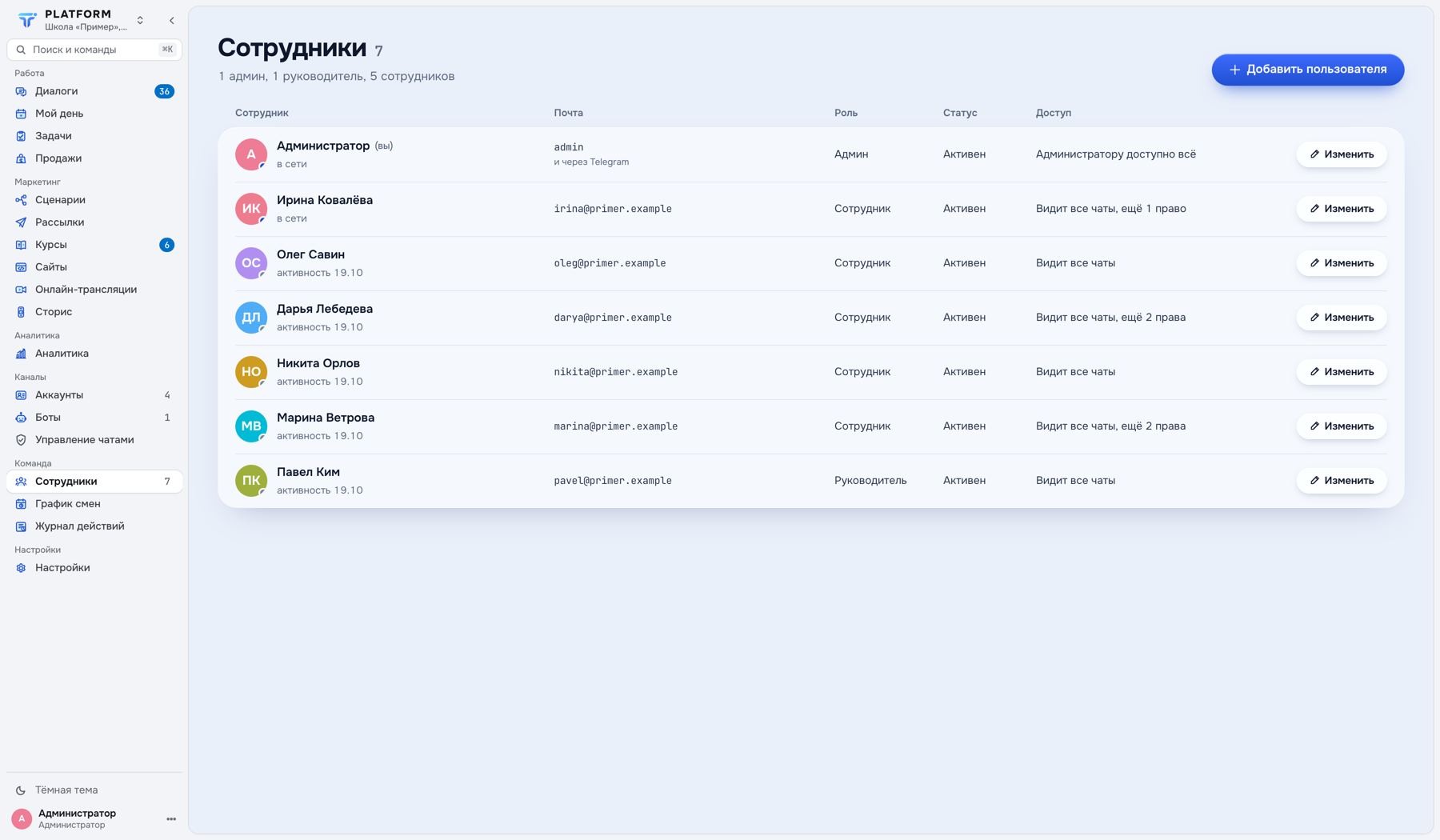 12345
- Колонка «Роль»: «Владелец», «Админ», «Руководитель» или «Сотрудник» — крупная развилка доступа
- Колонка «Статус»: «Активен» или «Выключен». Выключенный сотрудник не входит вовсе
- Колонка «Доступ» — одной строкой, что человеку открыто: «Видит все чаты, ещё 2 права» или «Администратору доступно всё»
- Под именем — «в сети» или «активность 11 мин назад»
- «Изменить» в конце строки открывает карточку сотрудника
Три роли: что открывает и кому давать
| Роль | Что открывает | Кому давать |
|---|---|---|
| Сотрудник | «Диалоги», «Мой день», «Задачи», «Аналитику» по своей роли в аналитике и документацию. Аккаунты, боты, сценарии, настройки школы, сотрудников и журнал действий не видит. Остальное добирается правами и отметками. | Кураторам и менеджерам, которые ведут переписку. |
| Руководитель | То же плюс все чаты школы, отчёты о работе команды в «Аналитике» и настройку типов обращений. Остальными настройками школы не управляет, отчёты о деньгах — по роли в аналитике. | Тем, кто смотрит на работу отдела со стороны и не должен ничего чинить. |
| Администратор | Всё: аккаунты, боты, сценарии, рассылки, интеграции, уведомления, настройки школы, сотрудники и журнал действий. Все права — по определению роли. | Владельцу школы и техспецу, который её настраивает. |
Роль меняется у уже заведённого человека, в его карточке. Вторую учётную запись, чтобы «повысить» куратора, не заводят: вместе с ней теряется его история назначений и чаты.
Один из администраторов — владелец проекта: тот, кто его создал или получил передачей. Владельца нельзя выключить, удалить или снять с него роль администратора. Других администраторов выключает, удаляет и понижает только он — или админ, которому он включил в карточке «Управляет админами». Уйти из проекта владелец может, только передав его кнопкой «Передать проект» в карточке другого сотрудника.
Карточка сотрудника — единственная дверь
В строке сотрудника одна кнопка — «Изменить». Она открывает карточку «Сотрудник: Имя», где меняется всё: «Имя» и «Логин (email)» с кнопкой «Сохранить», «Роль», права, «Роль в аналитике», блок «Состояние» с переключателями «Активен» и «Куратор», отметки модуля «Кураторы», «Вход через Telegram», «Пароль», «Передать диалоги» и «Удалить сотрудника». Роль и права записываются в момент нажатия, «Готово» только закрывает окно.
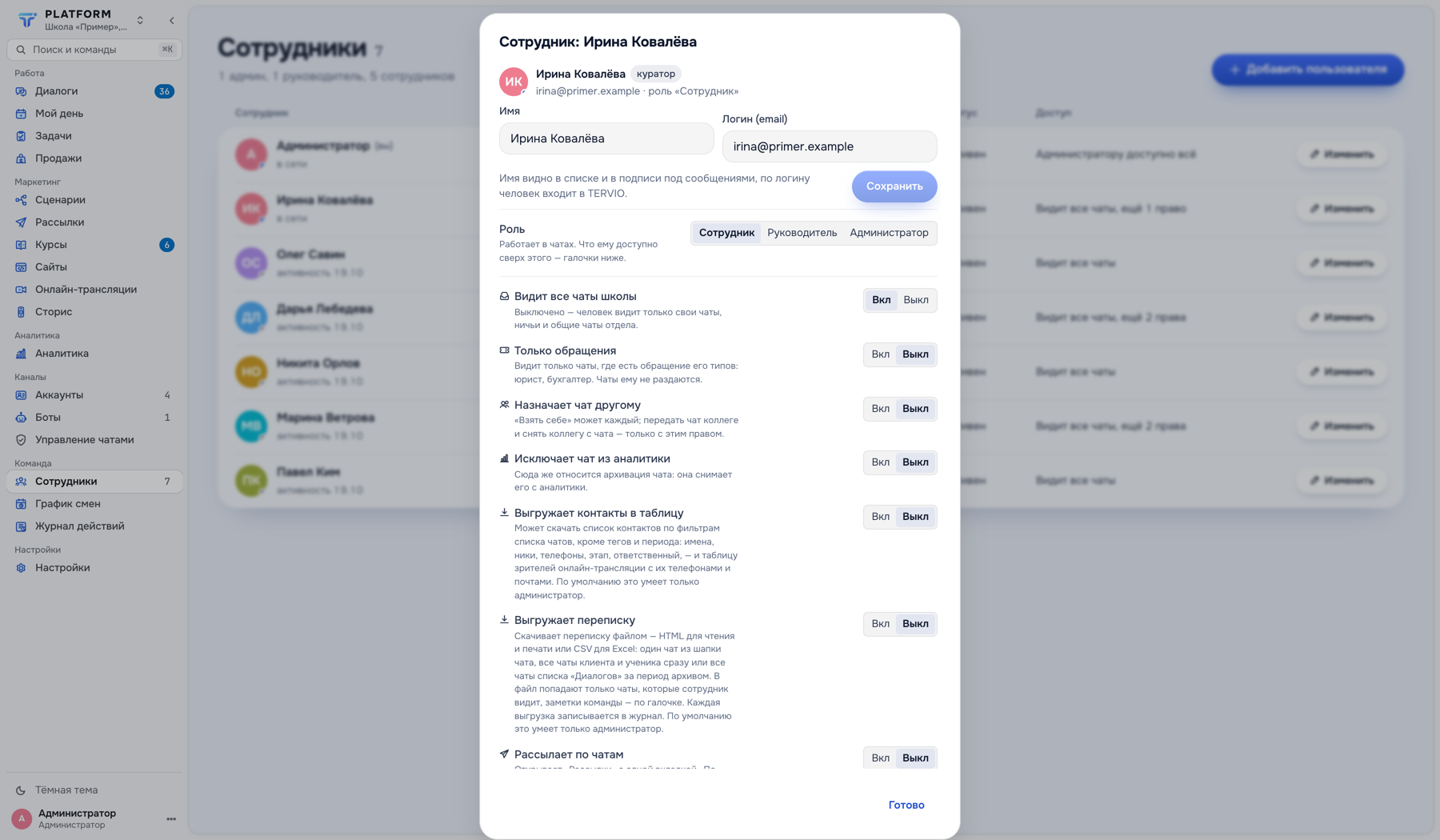 1234
- «Имя» и «Логин (email)» — с кнопкой «Сохранить»
- «Роль» — «Сотрудник», «Руководитель» или «Администратор»
- Права — у каждого «Вкл / Выкл» и подсказка, что именно оно открывает
- «Готово» закрывает окно
Права и что каждое даёт
Каждое право — одна конкретная кнопка или один раздел, а не «уровень доступа»: включать их можно в любом сочетании. По умолчанию включено только первое, остальное умеет только администратор. Права платных модулей видны в карточке, только когда модуль подключён, поэтому у разных школ список разной длины. Модуль отключили — выданные права не стираются и снова заработают, когда его подключат.
| Право | Что даёт |
|---|---|
| Видит все чаты школы | Список диалогов целиком. Выключите — человек видит только свои чаты, ничьи и общие чаты отдела. |
| Назначает чат другому | Передать чат коллеге и снять коллегу с чата. «Взять себе» может каждый и без права. |
| Исключает чат из аналитики | Переключатели «Учитывать в аналитике» и «В архиве» в карточке клиента. |
| Выгружает контакты в таблицу | Кнопка «Выгрузить контакты» внизу «Фильтров» в «Диалогах» и таблица зрителей онлайн-трансляции. |
| Выгружает переписку | Переписку файлом: один чат, все чаты клиента или все чаты списка за период. В файл попадают только чаты, которые сотрудник видит. |
| Передаёт чат другому аккаунту | Передача группового чата человеку вне CRM; отменить её нельзя («Передача чатов наружу и «Переданные чаты»»). |
| Удаляет чаты | «Удалить чат». Групповой чат с клиентом исчезает в Telegram и у клиента, вернуть его нельзя; личный диалог удаляется только из CRM. |
| Управляет тегами и шаблонами | Удалить тег из словаря (он снимется со всех чатов школы) и править общие шаблоны коллег. |
| Правит и удаляет сообщения коллег | Исправить или удалить то, что отправили другие сотрудники, их заметки и отложенные сообщения. Свои сообщения правит каждый. |
| Правит и удаляет сообщения бота | То же для сообщений воронки, бота и отправленных с телефона мимо CRM. |
| Ведёт график смен | «График смен», вкладка «Команда» в «Моём дне» и отчёт «Нагрузка операторов» в «Аналитике» — без роли администратора. |
| Только обращения | Сужает доступ: человек видит только чаты с обращениями своих типов (юрист, бухгалтер), чаты ему не раздаются. Видно, когда у школы есть хотя бы один тип обращений. |
| Рассылает по чатам | «Рассылки» с одной вкладкой «По чатам»: одно сообщение сразу в учебные группы и чаты наставничества. Видно с модулем «Боты» или «Кураторы». |
| Проверяет задания курсов | Открывает «Курсы» с одной вкладкой «Задания»: принять ответ ученика или вернуть. Видно, когда подключён модуль «Курсы». |
| Ведёт онлайн-трансляции | Начать и закончить эфир, вести чат, показывать блоки и опросы. Завести и настроить трансляцию может только администратор. Видно с модулем «Курсы». |
| Голосовые из текста | Озвучить написанное голосом школы и отправить клиенту голосовым. Видно, когда школа подключила озвучку. |
| Руководитель продаж | Открывает раздел «Продажи» и настройку отдела: этапы доски, лесенка касаний, раздача заявок, стол и доска всего отдела, деньги и оплаты чужих сделок, перенос чужих созвонов. Видно, когда подключён модуль «Отдел продаж». |
Отдельной строкой стоит «Роль в аналитике» — выбор из списка, а не переключатель: какие отчёты раздела «Аналитика» видит сотрудник (время ответа, нагрузка, работа отдела, деньги и реклама). Что умеет каждая роль, расписано в «Аналитике» → «Роли и доступ». Не выбрана — отчёты открываются по отметкам сотрудника.
Если школе подключён модуль «Отдел продаж», рядом с «Руководитель продаж» стоит переключатель «Отдел продаж»: им отмечают менеджеров продаж. У них появляется раздел «Продажи», и на них действует настройка школы «Отдел продаж видит все чаты» («Настройки школы: этапы, авто-раздача, оплата, реквизиты»). Руководителю раздел открывает само право, а отметку включают, если он сам ведёт сделки. Под отметкой — поле «Внутренний номер в АТС»: по нему АТС соединяет сотрудника с клиентом, когда он нажимает «позвонить», и записывает на него звонки. Если АТС школы отдаёт список сотрудников, номер выбирают из него; иначе — «Другой номер — вписать вручную», цифрами, как он заведён на АТС. Затем нажимают «Сохранить номер»; один номер — у одного сотрудника. АТС подключают в «Интеграции и оплата» → «Телефония» («Отдел продаж»).
Ниже — блок «Модуль «Кураторы»» с тремя отметками: «Куратор учеников», «Наставник», «Старший куратор». Это работа в модуле, а не доступ к чатам школы; блок виден, когда модуль подключён. Когда в настройках модуля заданы «Аккаунты учеников», чаты делятся по отделам: команда модуля видит переписку учеников, остальные сотрудники — тех, кто ещё не купил. Администратора и роль «Руководитель» деление не касается.
«Видит все чаты школы» — единственное право, которое включено с самого начала: остальные надо включать, это — выключать, чтобы сузить доступ. Так сделано, чтобы «администратор не знал про галочку» не превращалось в урезанный список чатов у нового сотрудника: человек вышел на смену, а половина переписок школы для него не существует, и никто не понимает почему.
Выгруженный файл с базой клиентов или перепиской уже не отозвать: он уехал на чужой компьютер. Поэтому оба права выдаются точечно, а каждая выгрузка попадает в «Журнал действий» — видно, кто и когда скачал, по какому фильтру и сколько строк уехало. Если человеку урезали список чатов, и поиск, и выгрузка видят только его чаты.
Как выдать право
- Откройте «Сотрудники» в левом меню.
- В строке человека нажмите «Изменить».
- В карточке найдите право и нажмите «Вкл».
- Закройте карточку кнопкой «Готово»: всё уже записано.
Снятое право перестаёт работать в ту же секунду: человек, у которого забрали выгрузку контактов, не докачает файл со старой вкладки. Новая кнопка появится у сотрудника после обновления страницы. Всё, что меняется в разделе, попадает в «Журнал действий»: кто выдал право, кому и когда.
Чего сделать нельзя — и почему
- Снять роль администратора у последнего админа — школа осталась бы без единственного человека, который может что-то починить. Сначала назначьте второго администратора.
- Снять роль администратора самому себе, выключить себе «Активен» и удалить себя — та же причина: нажали и заперли школу от собственного имени.
- Выключить, удалить или понизить владельца — только передать ему на смену другого через «Передать проект».
- Переключить права администратору — ему всё открыто ролью, переключатели не действуют. Сохранённые значения не теряются: переведёте человека в «Сотрудника» — они вступят в силу такими, какими их выставили.
- Урезать чаты роли «Руководитель» — роль по смыслу видит все чаты, галочка «Видит все чаты школы» на неё не действует.
Администратор — это доступ к аккаунтам, сценариям и настройкам школы, то есть к тому, чем ломается работа всего отдела за один клик. Нужен график смен — есть право «Ведёт график смен». Держать график — не повод отдавать всю школу.
«Куратор» — это не право
Переключатель «Куратор» в блоке «Состояние» ничего не открывает и не запрещает. Он включает человека в пул авто-раздачи: новые чаты-заявки распределяются между кураторами по нагрузке. Выключили — новых чатов человек не получает, старые остаются за ним.
Следствие, из-за которого сюда чаще всего возвращаются: переключатель смены «На смене / Перерыв / Не на смене» в меню профиля видят только те, кто ведёт смены — кураторы. Новый куратор не видит переключателя смены, и к нему не приходят чаты — значит, «Куратор» ему не включили («Смена, авто-раздача и что нельзя трогать»).
Новый сотрудник, отпуск, увольнение
- «Добавить пользователя» — два способа. «По почте»: имя, почта и роль; человек получает письмо, принимает приглашение в кабинете TERVIO и входит своей почтой и своим паролем, придумывать пароль за него не нужно. Приглашение действует 7 дней, до ответа в списке строка со статусом «Приглашён» и кнопками «Отправить ещё раз» и «Отозвать». «Ссылка в Telegram»: имя и роль, а ссылку вы отправляете человеку сами; она одноразовая и живёт 3 дня, в списке у неё «Скопировать ссылку» и «Отозвать».
- Логин меняется в карточке; сотрудника из CRM это не выкинет. «Сменить пароль» — пароль не короче 12 символов с заглавной буквой и цифрой; старый сразу перестаёт работать.
- «Вход через Telegram» — кнопка «Ссылка для входа»: дальше человек входит без пароля, один вход на все его проекты.
- «Активен» → «Выкл» — на время отпуска: войти нельзя, чаты остаются за человеком.
- «Передать диалоги» — все чаты сотрудника по нагрузке кураторов, конкретному человеку или в очередь неназначенных.
- «Удалить сотрудника» — для увольнения. Окно показывает, сколько за человеком чатов, задач и сделок, спрашивает «Кому передать клиентов» (или «Ни на кого — в общую очередь») и просит написать «подтвердить». Удалённый пропадает из списка, его имя в переписке и журнале остаётся.
- Сотрудник ушёл из проекта сам — он в свёрнутом списке «Вышли из проекта». Вернуть его можно кнопкой «Пригласить снова»: история останется прежней.
Выключенный сотрудник остаётся в списке, а его чаты никому не раздаются: клиенты молча ждут ответа от человека, который в CRM больше не заходит. «Удалить сотрудника» передаёт чаты, задачи и сделки одним шагом.
- Различаете роль и право: роль открывает разделы, право — отдельные кнопки внутри них.
- Открыли карточку сотрудника кнопкой «Изменить» и нашли в ней права; права платных модулей видны, когда модуль подключён.
- Знаете, какое право включено с самого начала и почему.
- Понимаете, что «Куратор» не даёт доступа, а включает в авто-раздачу и открывает переключатель смены.
- Знаете, чем отпуск («Активен») отличается от увольнения («Удалить сотрудника») и кто в школе владелец.
Дальше — «Настройки школы: этапы, авто-раздача, оплата, реквизиты»: переключатели, которые меняют поведение CRM не для одного человека, а сразу для всей команды.
Справочник по этому разделуДокументация TERVIO: что делает каждая кнопка на экране.