
Управление чатами: бот модерирует группы
У школы почти всегда есть общие чаты: поток учеников, тест-драйв, обсуждение канала. Спам в них приходит в первые минуты после входа, а куратору некогда дежурить. Раздел «Управление чатами» отдаёт эту работу боту школы: он удаляет чужую рекламу, проверяет новичков и записывает в журнал всё, что сделал. Урок для администратора и техспеца, которые подключают и настраивают чаты.
Как чат попадает в раздел
Пункт «Управление чатами» стоит в группе «Каналы» под «Ботами» и виден только администратору. Раздел входит в модуль «Боты»: пока модуль не подключён, пункт показан с замком. Работает он с тем ботом, что уже подключён в «Ботах» («Боты: второй канал рядом с номерами»), — отдельного бота для модерации заводить не нужно.
Чат вручную не добавляют: бот становится админом в группе, и она появляется в списке сама.
- Telegram: добавьте бота школы в группу или в чат обсуждений канала и назначьте администратором с правами «Удаление сообщений» и «Блокировка пользователей». В @BotFather ничего менять не надо: админ видит все сообщения группы.
- ВКонтакте: в управлении сообществом включите «Возможности ботов» и «Разрешать добавлять сообщество в беседы», добавьте сообщество в беседу и назначьте его администратором беседы.
- MAX: в настройках бота на платформе MAX разрешите добавлять его в группы, добавьте в чат и выдайте права «Читать все сообщения», «Писать и удалять», «Добавлять и удалять участников».
- Откройте «Управление чатами» и найдите чат на вкладке площадки. Если вкладка пуста, на ней те же шаги и кнопка «Открыть раздел «Боты»».
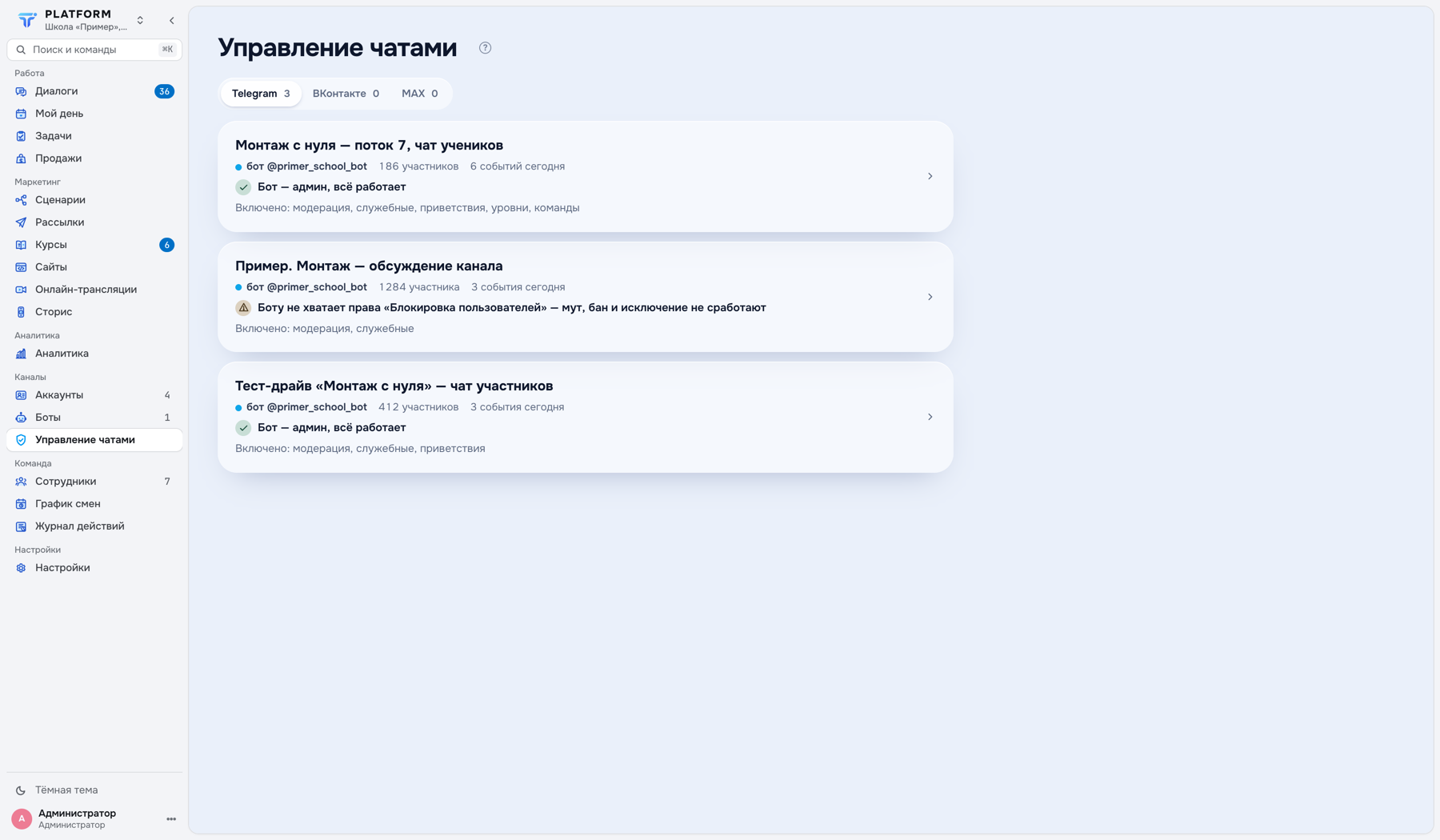
- Вкладки площадок со счётчиком чатов
- Строка чата: бот, число участников и сколько событий сегодня
- Права бота одной фразой: «Бот — админ, всё работает»
- Жёлтая строка: боту не хватает права «Блокировка пользователей», поэтому мут, бан и исключение не сработают
- Какие разделы в чате включены
Пока у чата не включён ни один раздел, бот его не трогает: сообщения идут в «Диалоги», воронки работают как раньше. Подключить чат можно заранее.
Строку о правах читайте до настройки. «Бот не админ — модерация не работает» или нехватка права удалять сообщения — красным, если в чате что-то включено. Под строкой сказано, какое право выдать и где. Выдали — нажмите «Перечитать права» на странице чата, иначе TERVIO узнает об этом только при плановой сверке раз в 30 минут.
Первая настройка: сначала посмотреть, потом удалять
Страница чата делится на разделы: «Модерация», «Служебные сообщения», «Приветствия», «Уровни и опыт», «Команды», «Журнал» и «Настройки». Возле каждого раздела с выключателем видно, «вкл» он или «выкл». Все правки сохраняются одной кнопкой «Сохранить изменения» внизу.
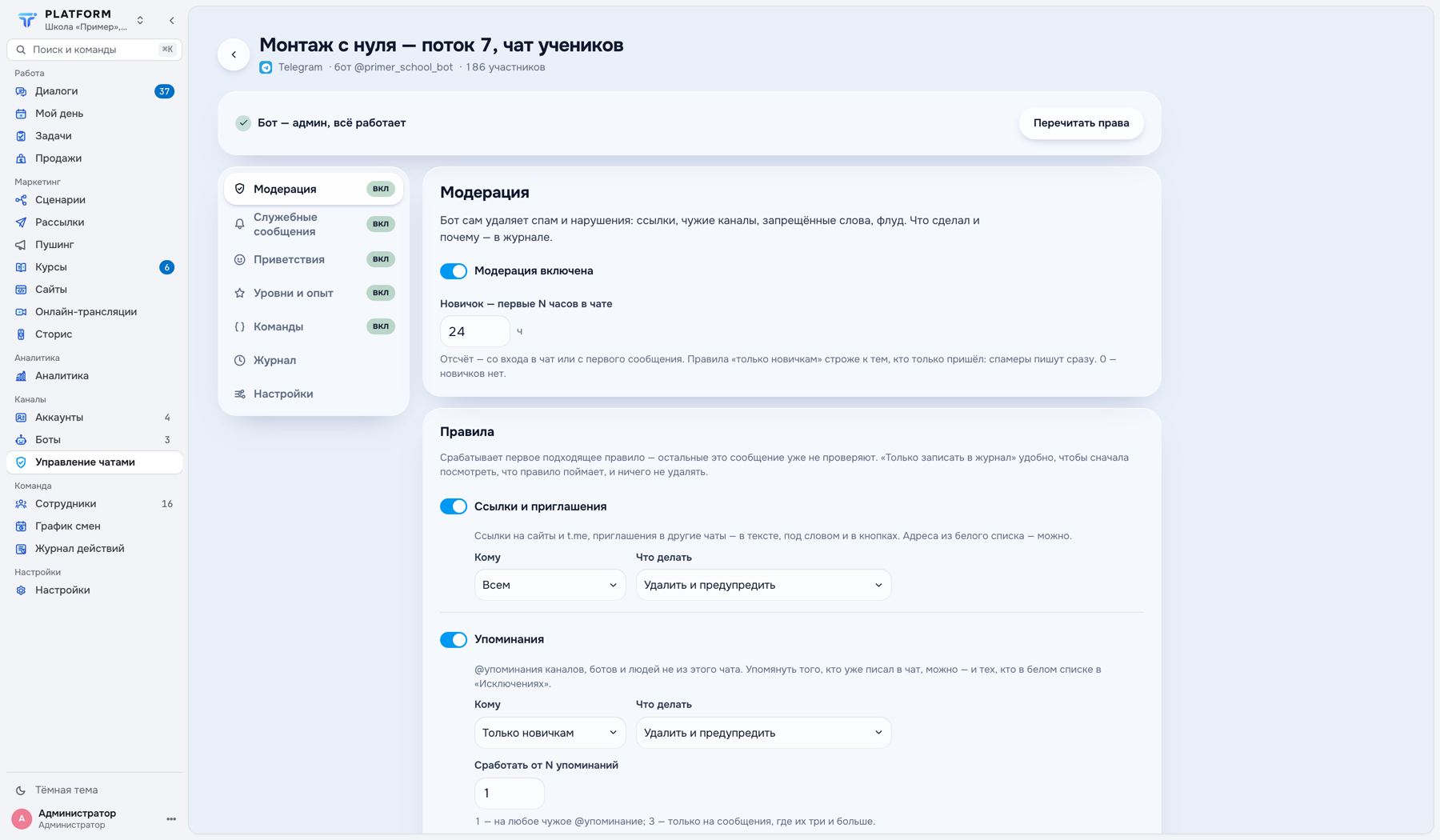
- Разделы чата с отметкой «вкл» или «выкл»
- «Перечитать права» — спросить площадку заново после того, как вы выдали боту права
- «Новичок — первые N часов в чате»: с какого момента человек перестаёт считаться новым
- Правило: выключатель, «Кому» и «Что делать»
- Задайте «Новичок — первые N часов в чате». По умолчанию 24 часа, отсчёт идёт со входа или с первого сообщения. Спамеры пишут сразу после входа, поэтому самые жёсткие правила удобно давать «Только новичкам».
- Заполните «Исключения»: «Не трогать админов чата», кураторов, которые не админы, — id или @ником, и «Белый список ссылок и @каналов» с сайтом школы и её каналом. Иначе бот предупредит куратора за ссылку на урок.
- Включите нужные правила и на первые дни поставьте им «Только записать в журнал». Бот ничего не удалит, а журнал покажет, что правило поймало бы.
- Через пару дней посмотрите журнал. Ловит только спам — поменяйте действие на «Удалить» или «Удалить и предупредить». Задевает учеников — сузьте правило или добавьте исключение.
- Включите главный выключатель раздела — подпись сменится на «Модерация включена» — и нажмите «Сохранить изменения».
Если в поле «Новичок — первые N часов в чате» стоит 0, новичков в чате нет, и правила с «Кому: Только новичкам» не сработают ни на кого. Экран предупреждает об этом под правилом, но сохранить так можно.
Как бот решает, что делать с сообщением
У каждого правила своё действие: «Только записать в журнал», «Удалить», «Удалить и предупредить», «Удалить и замьютить», «Удалить и забанить», «Удалить и исключить». Для мута и бана задаётся срок: 1 час, 1 день, неделя, навсегда или своё число минут.
Срабатывает первое подходящее правило, остальные сообщение уже не проверяют. Порядок проверки не совпадает с порядком на экране: сначала сообщение от имени чужого канала, затем база спамеров, ваши правила, запрещённые слова, ссылки, упоминания, пересланное, медиа, чужая письменность, капс и флуд. Поэтому своё правило с действием «Удалить» сработает раньше встроенного «Ссылки и приглашения», даже если в сообщении есть и то и другое.
- Свои правила — список слов и выражений со своим названием и действием. Название попадает в журнал, так что называйте по смыслу: «Чужие вакансии», «Продажа ключей».
- «От имени канала» — только в Telegram: так рекламируют чужие каналы в комментариях. Бот удаляет сообщение и может забанить сам канал. Посты вашего канала в чате обсуждений и анонимных админов он не трогает.
- «В базе спамеров» — только в Telegram: TERVIO проверяет человека по открытым базам CAS и lols.bot при входе и первом сообщении.
- «ИИ: похоже на спам» — читает первые сообщения тех, кому назначено правило, после остальных правил. Ловит «загляни в профиль» и «есть подработка», сомнительное пропускает. Лимит ответов блока «ИИ» в воронках эта проверка не тратит.
Предупреждения копятся: на третьем (по умолчанию) бот мутит человека на сутки, и счёт начинается заново. Число, действие и срок меняются в блоке «Предупреждения». Предупреждение бот пишет в чат и через 60 секунд (по умолчанию) убирает.
Новички, служебные сообщения и команды
В «Приветствиях» включается приветствие новичку, прощание и «Проверка «Я не бот»»: новичок должен нажать кнопку за заданное число минут, иначе бот исключит его, забанит или оставит без права писать. Приветствие при этом приходит после нажатия. «Служебные сообщения» убирают «вступил», «вышел», закреп и смену названия — какие именно, отмечают галочками. «Команды» дают участникам /xp, /top, /rules и /report, а админам чата — /warn, /mute и /ban ответом на сообщение. Жалоба по /report попадает в журнал, а вам приходит уведомление «Жалоба в чате».
Журнал: что бот сделал и почему
В «Журнале» на вкладке «События» — каждое действие бота и модераторов: кто, когда, по какому правилу, текст удалённого сообщения и срок мута или бана. Над списком — фильтр, поиск и «Выгрузить CSV». Записи хранятся 90 дней.
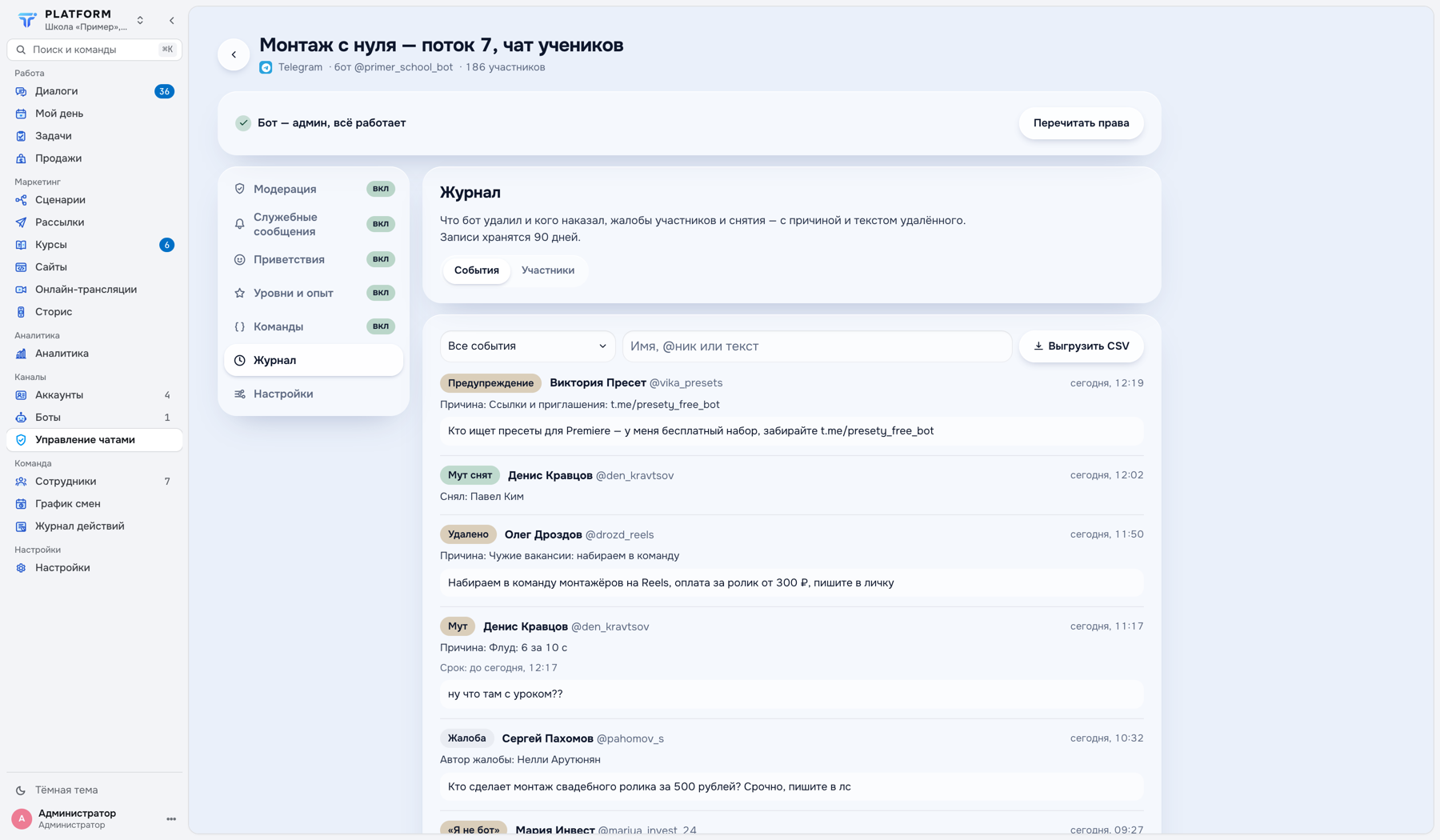
- Вкладки «События» и «Участники»
- Фильтр по виду, поиск и «Выгрузить CSV»
- «Причина»: правило и то, что сработало, например адрес ссылки
- Текст удалённого сообщения
- «Мут снят» с именем сотрудника, который снял мут из TERVIO
Если площадка отказала, под событием красная строка: что не получилось и что сделать. «Сообщения уже нет — его удалили раньше» значит, его убрал кто-то из админов. «У бота не хватает прав администратора» — выдайте права и нажмите «Перечитать права».
На вкладке «Участники» — опыт, предупреждения, муты и баны с кнопками «Снять мут», «Разбанить», «Обнулить предупреждения». Снятие срабатывает сразу, в журнале остаётся имя сотрудника.
Чего не умеют ВКонтакте и MAX
Telegram умеет всё из этого урока. На других площадках часть действий TERVIO делает сам.
| Площадка | Чего нет | Что делает TERVIO |
|---|---|---|
| ВКонтакте | Мута и списка забаненных у бесед. Сообщение старше суток не удалить | Удаляет всё, что пишет замьюченный, и снова исключает вернувшегося забаненного |
| MAX | Мута и служебных сообщений | Удаляет сообщения замьюченного. Бан навсегда — блокировка самого MAX, снимают её вручную в участниках чата |
| Обе | «От имени канала» и базы спамеров | Правила видны, но не включаются |
Типичные ошибки
- Бот добавлен, но не админ. Чат в списке, а модерация молчит. Назначьте бота админом с нужными правами и нажмите «Перечитать права».
- Сразу «Удалить и забанить» на всё. Первые дни держите правила на «Только записать в журнал»: ошибочный бан ученика стоит дороже пропущенной рекламы.
- Кураторы не в исключениях. Куратор, который не админ чата, получит предупреждение за ссылку на урок. Добавьте его в «Люди — id или @ник» или домен школы в белый список.
- Большой чат засоряет «Диалоги». В «Настройках» чата выключите «Показывать сообщения чата в «Диалогах»»: модерация продолжит работать.
- Бота сняли с админов. Если в чате что-то включено, придёт уведомление «Модерация чата остановилась». Верните права, настройки и журнал сохранились.
- Вы подключаете чат тем, что делаете бота админом, а не кнопкой в CRM, и проверяете права строкой в списке.
- Новые правила вы сначала ставите на «Только записать в журнал» и меняете действие после просмотра журнала.
- Вы знаете, что срабатывает первое подходящее правило и что свои правила проверяются раньше встроенных ссылок.
- По красной строке в журнале вы понимаете, почему бот не смог удалить сообщение, и что сделать.
- Вы знаете, что мута нет у бесед ВКонтакте и чатов MAX и как TERVIO его заменяет.
Вход, выход и нарушение в чате могут запускать воронку: старт «Внешнее событие (вебхук)» с ключом вступил_в_группу, вышел_из_группы или нарушение_в_группе. Воронка идёт в личку с ботом, поэтому сработает у тех, кто уже писал боту. Как устроены старты, разобрано в уроке «Триггеры: чем запускается воронка».
Дальше — агенты ИИ: как подключить Claude или ChatGPT к TERVIO школы, «Агенты ИИ: Claude и ChatGPT работают в TERVIO школы».
Справочник по этому разделуДокументация TERVIO: что делает каждая кнопка на экране.