
Уведомления: о чём TERVIO пишет в телеграм
CRM видит, когда что-то сломалось: аккаунт отвалился, воронка встала, клиент второй час без ответа. Но пока уведомления не настроены, она рассказывает об этом только тому, кто в эту минуту смотрит в экран. Раздел превращает такие события в письмо в телеграм — и вопрос «почему сегодня никто не пишет клиентам» вы задаёте себе сами, а не слышите его от клиента.
Из чего собирается уведомление
Три вещи, и каждая настраивается отдельно: кто пишет (бот), кому (список чатов) и о чём (свой набор событий у каждого чата). Раздел «Уведомления» лежит в группе «Настройки» и открыт администратору.
Отправителей бывает два. Служебный бот с меткой «служебный» есть, если его подключили при установке школы: он пишет в свой служебный чат, и добавить к нему другие чаты нельзя, но его набор событий вы настраиваете как у любого получателя. Второй — бот школы, которого вы заводите сами; только через него письма попадают в нужные вам места: в личку владельца, в чат техотдела, в рабочий чат продаж. Он же пишет сотрудникам их личные уведомления. Поэтому раздел начинается с него.
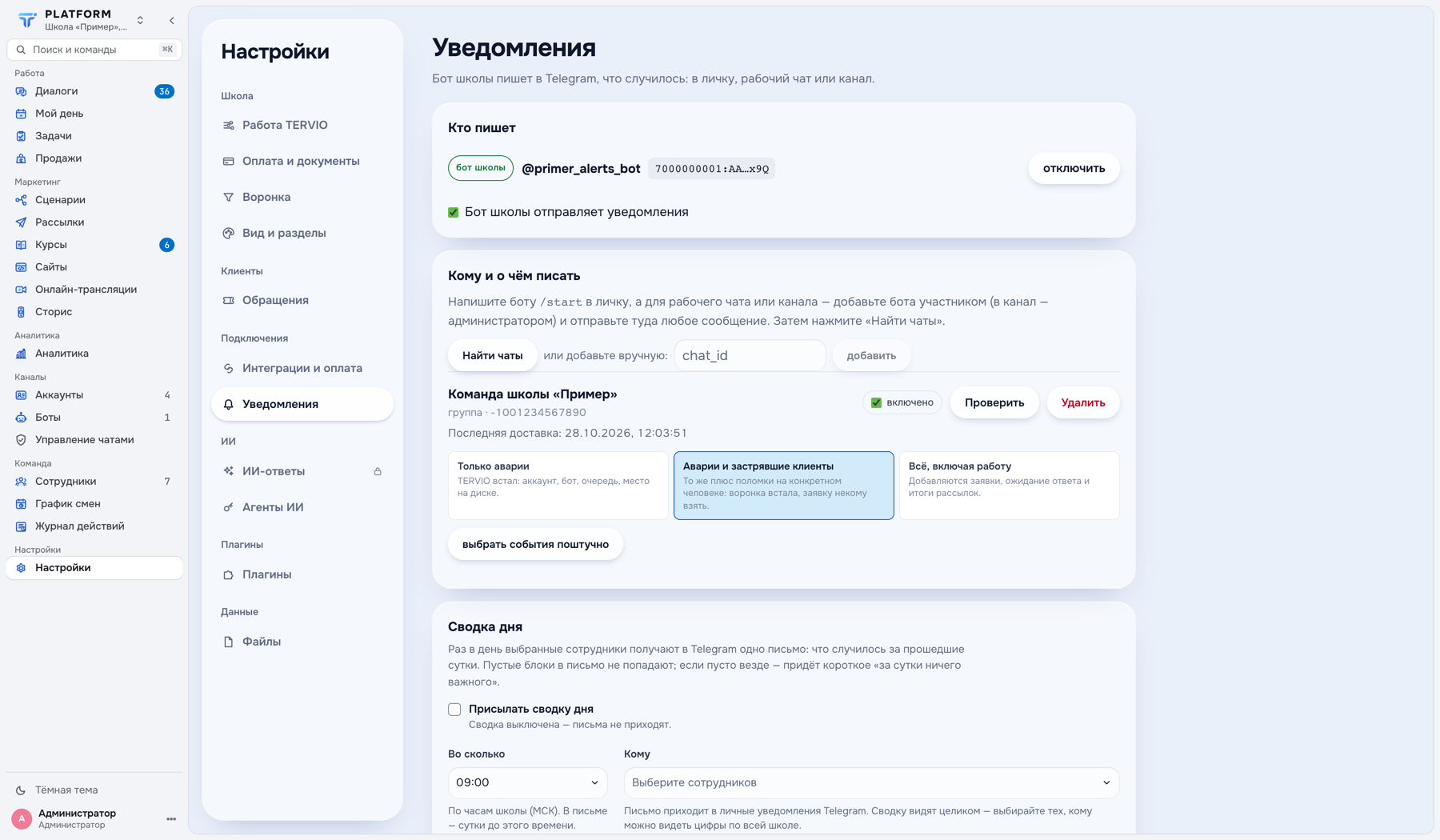 1234
- «Кто пишет»: бот школы, «отключить» и галочка «Бот школы отправляет уведомления»
- «Кому и о чём писать»: «Найти чаты» или номер чата вручную
- Строка получателя: название, тип и номер чата, «включено», «Проверить», «Удалить» и время последней доставки
- Три готовых набора событий и «выбрать события поштучно»
Шаг 1. Бот школы
- Откройте в Telegram @BotFather и отправьте
/newbot. - Придумайте имя, скопируйте выданный токен вида
1234567890:AA…. - Вставьте токен в поле на экране и нажмите «Подключить».
После первого подключения отправка включается сама — иначе настройка выглядела бы законченной, а письма молча не шли бы из-за невидимого флажка. Рядом остаётся галочка «Бот школы отправляет уведомления» — общий рубильник на все его чаты, включая личные уведомления сотрудников.
Не берите токен бота, который подключён в разделе «Боты» как канал общения с клиентами. Тот бот сам вычитывает свои сообщения — «Найти чаты» у такого токена скорее всего вернёт пустой список, и вы будете искать ошибку там, где её нет.
Шаг 2. Кому писать: чат должен познакомиться с ботом
Бот не пишет первым тому, кто его не знает, — так устроен Telegram. Сначала знакомство, потом добавление:
- Личка — человек открывает бота и отправляет ему
/start. - Рабочий чат — бота добавляют участником, после чего в чат отправляют любое сообщение.
- Канал — бота добавляют администратором, дальше так же.
Затем — кнопка «Найти чаты»: CRM покажет те, где бот недавно видел сообщения (Telegram помнит их около суток), у каждого будет кнопка «добавить». Не нашёлся — рядом поле для номера чата вручную: у человека это число, у группы и канала — со знаком минус; узнать его можно, переслав сообщение из чата боту @userinfobot. Новый получатель сразу подписан на набор «Аварии и застрявшие клиенты».
Уведомление в личку читает один человек, и в его отпуске — никто. В рабочем чате его видит смена целиком; личку добавляют поверх такого чата, а не вместо.
Служебный чат удалить с экрана нельзя, он вернётся, и общий рубильник бота школы им не управляет. Но переключатель «включено / выключено» и набор событий у него обычные — унять его вы можете.
Наборы событий: кому какие
Событий для чатов школы 45, и слать все всем — верный способ приучить команду листать чат не читая. Поэтому набор у каждого получателя свой, а события разложены по трём группам — не по тому, какая часть системы их породила, а по тому, что вы должны сделать, увидев письмо.
| Группа | Что внутри |
|---|---|
| Авария 20 событий | CRM не работает: аккаунт не на связи, Telegram притормозил или ограничил аккаунт, аккаунт на паузе, в аккаунт зашли с другого места, Telegram удалил наши сообщения, сообщения не доходят до клиентов, бот перестал отвечать, воронка не может отправить данные, кончаются ответы встроенного ИИ, заканчивается место для файлов школы, подбирают пароль сотрудника. |
| Клиент застрял 7 событий | Сломалось на одном человеке: заявка зависла, воронка остановилась, пропал доступ к чату, чат некому передать, клиент не смог оплатить. Сюда же «Похоже на обращение» — клиент написал слова из правила, например про возврат, — и «Сообщение из сценария»: письмо, которое воронка шлёт действием «Сообщить команде». Одно письмо на клиента — в шумной школе заметный поток. |
| Работа с клиентами 18 событий | Ничего не сломано: новая заявка, клиент ждёт ответа, наступил срок задачи, пришла оплата, ученик сдал задание, клиент вышел из чата, итог рассылки, A/B-тест ждёт решения, новое обращение, заявки и созвоны отдела продаж. По умолчанию выключено. |
Часть событий относится к платным модулям — «Отдел продаж», «Кураторы», «Курсы», приём оплат — и приходит, только когда модуль у школы работает. Что значит каждое событие, написано под его названием в списке.
Раздавать события поштучно необязательно: у каждого получателя три готовых набора — «Только аварии», «Аварии и застрявшие клиенты», «Всё, включая работу». Они вложены друг в друга, поэтому «стало шумно» лечится шагом влево. Точнее — ссылка «выбрать события поштучно»: группы со счётчиком «2 из 20», каждое событие включается нажатием. Тронули отдельное событие — встаёт карточка «Свой набор»: это рабочее состояние, а не ошибка.
Если ни один включённый чат не подписан на аварии или на «застрявших клиентов», сверху появляется предупреждение «Вам не напишут о том, что относится к…» с названием группы. А если писем некуда отправлять вовсе — «Сейчас уведомления никуда не уходят». Это не украшение: школа может месяцами не знать, что письма про вставшие воронки уходят в никуда.
Как выглядит письмо
Первая строка — что случилось, вторая — время в поясе школы, дальше подробности. Если событие про конкретный чат, под письмом кнопка «Открыть чат» — она ведёт прямо в переписку. Аккаунт называют только письма про сам аккаунт — так же, как в разделе «Аккаунты»; номер, с которого шла переписка, в письмах о клиентах не пишется.
🔴 Аккаунт на паузе: не пишет новым людям
09.08.2026, 11:03 МСК

Аккаунт @school_manager: Telegram временно не даёт ему писать
новым людям. TERVIO закрыл отправку до 10.08, 11:03 МСК —
входящие продолжают приходить.
Кружок в начале — это срочность, и читать его стоит буквально:
- 🔴 красный — авария, чинить сейчас: сообщения не уходят, бот встал.
- 🟡 жёлтый — посмотреть: что-то идёт не так, но работа продолжается.
- 🟢 зелёный — к сведению, обычно «наладилось»: аккаунт снова на связи, ограничение снято.
Одна и та же беда не пишет вам каждый час. Сигнал уходит на смену состояния: проблема появилась, заметно выросла или снялась. Авария висит и никто её не чинит — напоминание придёт через неделю, не чаще. Поэтому повторное письмо означает «стало хуже», а не «CRM заело».
Два события, ради которых это включают руководителю
«Клиент ждёт ответа»
Человек написал и не получил ответа дольше заданного времени. Порог задаётся внизу экрана — строка «Считать диалог „без ответа“ через N минут», по умолчанию 30; она появляется, как только на это событие подписан хоть один получатель. На один эпизод ожидания приходит одно письмо: сколько клиент ждёт, название чата и кнопка «Открыть чат». Ответили, клиент написал снова — начинается новое ожидание.
Письма идут только в рабочее окно школы (по умолчанию 10:00–19:00 МСК) — то же, по которому считает аналитика («Аналитика: дашборды, скорость ответа и нагрузка»). Кто написал ночью, тому порог отсчитывается с утра, и утром накопленное приходит одним заходом: несколько чатов поимённо, остальные одной строкой.
«Наступил срок задачи»
Единственный способ узнать о напоминании, не сидя в CRM: внутри неё чат в срок всплывает наверх, но закрыли вкладку — и о сроке не узнал никто («Задачи и отложенные диалоги»). В общий чат приходит одно письмо на все задачи, у которых подошёл срок: что за задача, по какому клиенту и на кого назначена. Каждому сотруднику с личными уведомлениями — только его задачи.
Личные уведомления: каждому — про его клиентов
Сотрудник подключает свой Telegram сам: «Профиль и настройки» → «Уведомления в Telegram» → «Подключить», затем «Старт» в открывшемся боте школы. После этого ему приходят события по своим клиентам — по чатам, где он ответственный или менеджер продаж: клиент написал, клиент ждёт ответа слишком долго, наступил срок задачи, мне раздали заявку, через 10 минут созвон, клиент вышел из чата. Каждое включается и выключается там же. Два события сотрудник включает себе сам, при подключении они выключены: «Мне передали чат» — чат стал его не по его действию, в письме кто передал и что написал клиент, и «Скоро просрочка ответа» — клиент ждёт дольше жёлтого порога нормы отдела. Пока ответственный на перерыве, письма по его чатам идут подменяющему. С модулями «Обращения» и «Кураторы» в списке появляются их события: новое обращение моего типа, вопрос наставнику, утренний отчёт ночного ИИ. Администратор, роль «Продукт» и те, кто видит все чаты школы, могут включить себе ещё и сигналы по всей школе тем же набором, что у общего чата.
Кто подключился, администратор видит внизу раздела «Уведомления», в блоке «Личные уведомления сотрудников», и может отключить любого.
Сводка дня: одно письмо вместо ленты
Руководителю не нужно каждое событие, ему нужен итог суток. Для этого в разделе есть карточка «Сводка дня»: раз в день выбранные сотрудники получают одно письмо о прошедших сутках. Оно идёт в личные уведомления, поэтому получатель сначала подключает свой Telegram. По умолчанию сводка выключена.
- Присылать сводку дня и Во сколько — включение и время по часам школы, шаг полчаса.
- Кому — у каждого выбранного написано, получит ли он сводку, а если нет — почему: не подключил уведомления, снял у себя «Сводку дня», сотрудник выключен.
- Что в сводке — блоки: обращения за сутки, опоздания с ответом, кто ждёт ответа сейчас, отметки выбранными тегами, «Качество ответов» (средняя оценка ответов сотрудников за вчера), а с модулем «Кураторы» — отчёт ИИ-куратора и ученики без движения. Блок, которого у школы нет, серый, и рядом написано, что сделать, чтобы он появился.
- Прислать мне сейчас — сводка за последние сутки придёт вам, а её текст встанет под кнопкой. Так видно письмо до того, как его получит руководитель.
Пустой блок в письмо не попадает. Если за сутки пусто везде, придёт короткое «за сутки ничего важного» — по нему видно, что сводка работает. Сводка показывает цифры по всей школе, поэтому выбирайте тех, кому их можно видеть.
Проверка и ошибки доставки
Кнопка «Проверить» у получателя отправляет в этот чат «✅ Проверка связи: уведомления TERVIO настроены и доходят.» — тем же ботом, которым пойдут настоящие письма. Дошло — под получателем встаёт строка «Последняя доставка» с датой. Не дошло — красное «Не доставлено» с датой и причиной на русском.
- Бота нет в чате или ему запрещено писать — его выгнали или лишили прав. Верните и нажмите «Проверить».
- Telegram не нашёл этот чат — чаще всего бота нет в группе; если чат добавляли по номеру, проверьте, что он скопирован целиком, со знаком минус.
- Группа стала супергруппой — Telegram сменил ей номер, по старому письма не доходят. Такого получателя удаляют и добавляют заново.
Отсюда правило: любое изменение в чате-получателе заканчивается нажатием «Проверить». Иначе о сломанном канале вы узнаете в тот день, когда он был нужен.
Галочка «Бот школы отправляет уведомления» гасит письма во все чаты, которые ведёт бот школы, включая аварийные и личные, — и про вставший аккаунт школа узнаёт от клиентов через сутки. Шумит конкретный чат — сузьте набор именно ему.
Что включить в день запуска школы
- Добавьте технический чат — тот, где сидит человек, который чинит. Набор «Аварии и застрявшие клиенты».
- Добавьте чат отдела продаж и отметьте ему «Клиент ждёт ответа» и «Наступил срок задачи» — получится «Свой набор».
- Выставьте порог ожидания под свой регламент: 30 минут — разумный старт, если обещаете ответ в течение часа.
- Попросите кураторов и менеджеров подключить личные уведомления в «Профиле и настройках».
- Если руководитель хочет итог, а не поток, включите ему «Сводку дня» и нажмите «Прислать мне сейчас», чтобы увидеть письмо.
- Нажмите «Проверить» на каждом получателе: сообщение должно дойти во все чаты, а не только в первый.
- Через неделю снимите события, которые команда листает не читая: рядом с ними начинают листать и красные.
- Подключили бота школы и добавили хотя бы один чат-получатель.
- Различаете «Аварию» и «Клиент застрял»: встала система или встал один клиент.
- Включили «Клиент ждёт ответа», выставили порог в минутах и знаете, почему ночью письма нет.
- Знаете, где сотрудник подключает личные уведомления и что ему приходит.
- Нажали «Проверить» и увидели строку «Последняя доставка», а не «Не доставлено».
Дальше — «Интеграции: вебхуки наружу и внутрь»: как связать CRM с внешними сервисами, чтобы данные ходили в обе стороны.
Справочник по этому разделуДокументация TERVIO: что делает каждая кнопка на экране.