
Приём оплат: эквайринг и ссылки на оплату
Платёжку подключают один раз, а ссылку на оплату делают там, где идёт разговор: в карточке клиента, кнопкой в боте, действием воронки или ценой тарифа курса. Всё это одни и те же заказы, поэтому оплата видна везде одинаково и сама запускает воронку, продлевает доступ и открывает курс. Урок для администратора, который подключает платёжку, и для сотрудников, которые отправляют ссылки.
Где настраивается
«Настройки» → «Интеграции и оплата» → вкладка «Эквайринг», она открывается первой. Раздел видит только администратор. Внутри четыре вкладки: «Платёжки», «Товары», «Платежи» и «Настройки». Платёжек 13, в трёх группах: «Карты и СБП» — Продамус, CloudPayments, Робокасса, Т-Банк, ЮKassa, Сбер, Точка, PayKeeper, ЮMoney, Tribute и Lava.top; «Рассрочка и кредит» — «Т-Банк: рассрочка»; «Оплата из-за рубежа» — Stripe. Подключить можно несколько.
Подключить платёжку
- «Платёжки» → «Подключить» у той, с которой у школы договор. Внутри раскрывашка «Как подключить»: где в кабинете платёжки взять ключи.
- Вставьте ключи и нажмите «Сохранить настройки» — платёжка включится. Сохранённые ключи CRM не показывает: чтобы заменить, впишите новый.
- Скопируйте адреса из блока «Скопируйте в кабинет платёжки» в её кабинет. Без них оплата пройдёт, а CRM о ней не узнает. Точка подключает адрес сама.
- «Проверить — оплата на 10 ₽»: CRM заводит настоящий заказ и открывает форму платёжки. Открылась — ключи верные. У Stripe и Lava.top проверка на 100 ₽, у рассрочки — на 4 000 ₽.
- Если касса подключена у платёжки — включите «Передавать чек (54-ФЗ)» и выберите систему налогообложения и ставку НДС. Продамус выдаёт чек сам; ЮMoney, Tribute, Lava.top, рассрочка и Stripe чек через CRM не передают.
Если оплатить проверочную форму, деньги спишутся, а вернуть их можно только в кабинете платёжки. Чтобы пройти оплату целиком без денег, включите тестовый режим — его нет у ЮMoney, PayKeeper, Точки, Tribute и Lava.top. В тестовом режиме доступ выдаётся без денег, поэтому выключите его сразу после проверки.
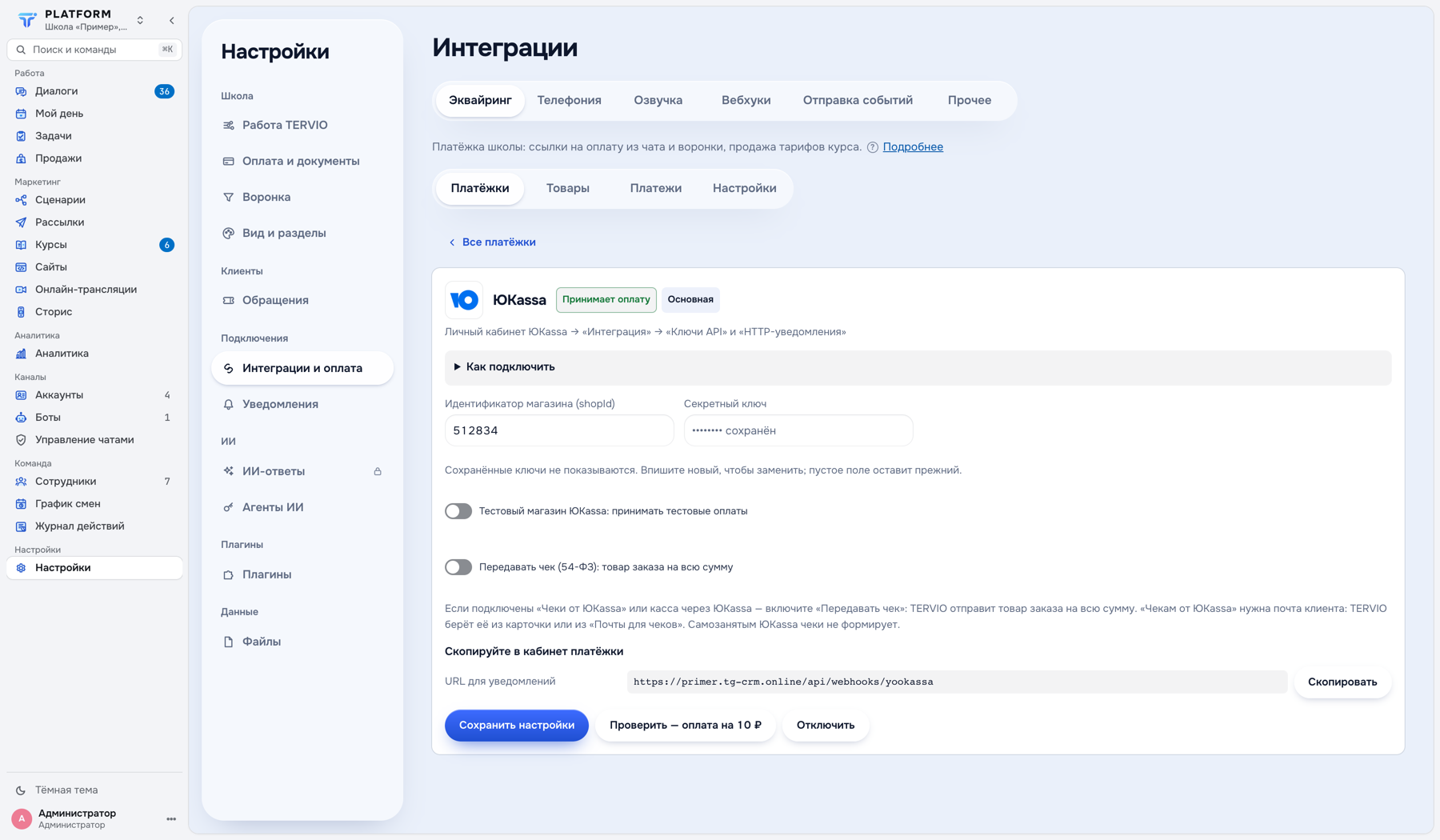 123
- Вкладки «Платёжки», «Товары», «Платежи», «Настройки»
- Рядом с названием — состояние: «Принимает оплату», у неподключённой — «Не подключена»; метка «Основная» — платёжка по умолчанию
- Ниже в карточке: «Как подключить», поля магазина и секретный ключ — сохранённые ключи не показываются
- Тумблер тестового магазина
У карточки состояние: «Не подключена», «Заполнено не всё», «Тестовый режим» или «Принимает оплату». Когда платёжек больше одной, появляется «Сделать основной»: через основную идут ссылки, если в кнопке или окне не выбрана другая. Уже отправленные ссылки ведут туда, где создавались. «Отключить» стирает ключи: ссылки этой платёжки перестают открываться, и её уведомления CRM больше не принимает — оплата по уже открытой форме не засчитается, пока платёжку не подключат снова.
Товары
«Товары» → «Добавить товар»: название (его видит клиент на форме и в чеке), «Цена, ₽» и срок доступа в днях. Новая цена действует для новых ссылок и кнопок, отправленные остаются со старой. Удалить товар нельзя — только «В архив»: из выбора он пропадёт, а отправленные ссылки продолжат работать. Если у товара есть срок, оплата продлевает переменную {доступ_до} в карточке клиента от конца текущего доступа. Товары тарифов курсов появляются сами из раздела «Курсы» («Курсы и кабинет ученика»), и их срок — это срок доступа ученика к курсу, а не {доступ_до}.
Ссылка на оплату из чата
- Откройте чат → карточка клиента справа → блок «Оплаты» → «Ссылка на оплату».
- «Что оплачивает клиент»: товар — цена подставится сама, сумму можно поменять для скидки. Или «Своя позиция и сумма».
- Переключатель «Когда оплатит — написать клиенту «Оплата получена»» включён по умолчанию: удобно, когда клиент платит ночью. У тарифа курса подпись другая. Если на вкладке «Настройки» эквайринга выключено «Присылать доступ к курсу после оплаты, даже если ученик не писал боту», переключатель называется «…написать в этот чат «Оплата получена» и как попасть в обучение»: без него ученик, который не писал боту школы, доступа не получит («Курсы и кабинет ученика»).
- «Создать ссылку» → поправьте текст → «Отправить клиенту». Ссылка уйдёт обычным сообщением с того же номера или бота. Или «Скопировать ссылку».
В блоке «Оплаты» видно все заказы клиента и их статус: «ждёт оплаты · ссылку не открывали» или «… ссылку открывали», «оплачено», «отказ банка», «отменено», «возвращено». Обновляются они сами. Платит тот, с кем переписка: в личке — собеседник, в чате тест-драйва — клиент из карточки чата. Оплаченная ссылка второй раз форму не открывает, а отозвать отправленную ссылку нельзя.
Кто делает ссылки, решает администратор: вкладка «Настройки» эквайринга → «Кто делает ссылки на оплату в чатах» — «Все сотрудники» (по умолчанию) или «Администраторы и отдел продаж». У кого права нет, тот кнопку не видит. Смотреть оплаты может любой, кому открыт чат. Там же, в «Настройках», — «Доступ к курсу после оплаты»: присылать ли доступ ученику, который не писал боту школы («Курсы и кабинет ученика»).
Оплата в воронке
- Кнопка «Оплата» — тип кнопки в блоке бота: товар из каталога или своя цена (число или переменная), платёжка. Ссылку CRM соберёт при отправке, свою для каждого клиента. Кнопки бывают только у ботов («Воронка в боте: кнопки, ссылки запуска, тег запуска, передача в личку»).
- Действие «Ссылка на оплату» в блоке «Действия» — для номеров, у которых кнопок нет. Ссылка ложится в переменную
{ссылка_на_оплату}, её вставляют в текст следующего сообщения.
Поле «Платёжка» появляется в действии, если подключено больше одной. По умолчанию стоит «Основная — …»: смените основную во вкладке «Настройки» эквайринга, и воронки сами пойдут через новую. Явно выбранная платёжка останется в действии, пока её не поменяют руками.
Оплата сама запускает воронку. Старт — «Внешнее событие (вебхук)», в поле «Ключ события (event_key)» впишите ключ:
- оплата — оплата засчитана. Переменные:
{товар},{сумма},{номер_заказа},{платёжка}, при сроке —{доступ_до_текстом}. - оплата_не_прошла — отказ банка или отмена оплаты.
- оплата_возвращена — полный возврат.
- доступ_заканчивается — за несколько дней до конца срока: даты в
{доступ_до}карточки, а у курса — «Доступ до» ученика. Переменные{дней_осталось}и{доступ_до_текстом}, у курса ещё{курс}. Дни задают в «Настройки» → «Напоминание о конце доступа», по умолчанию «7,1»; 0 — не напоминать. - доступ_закончился — на следующий день после конца доступа. На него обычно ставят продление или «Удалить из чата».
В группе «Повторный запуск» у старта на эти события нет режима «Только один раз»: оплат у человека бывает много. Повтор одного и того же заказа воронку второй раз не запустит. Событие уходит в ту переписку, где была ссылка. У курса срок свой — «Доступ до» ученика на курсе, — и два последних события приходят по нему, с переменной {курс}: по ней воронка отличит курс от обычного товара. Сразу после оплаты курса срабатывает ещё доступ_к_курсу («Курсы и кабинет ученика»).
Возвраты, двойные оплаты и «Платежи»
Деньги возвращают всегда в кабинете платёжки — CRM денег не двигает. CloudPayments, Т-Банк, ЮKassa, Сбер, Stripe, Tribute и Lava.top сообщают о полном возврате сами (PayKeeper — если его поддержка включила оповещения о возвратах), и CRM откатывает срок доступа, курс и платёж в сделке. У Продамуса, Робокассы, Точки, ЮMoney и рассрочки Т-Банка после возврата нажмите «Отметить возврат» у заказа — в карточке клиента или в «Платежах». Кнопка есть только у администратора, отменить её нельзя: ссылка закроется, сработает событие оплата_возвращена. Частичный возврат CRM только отмечает, срок и курс поправьте руками.
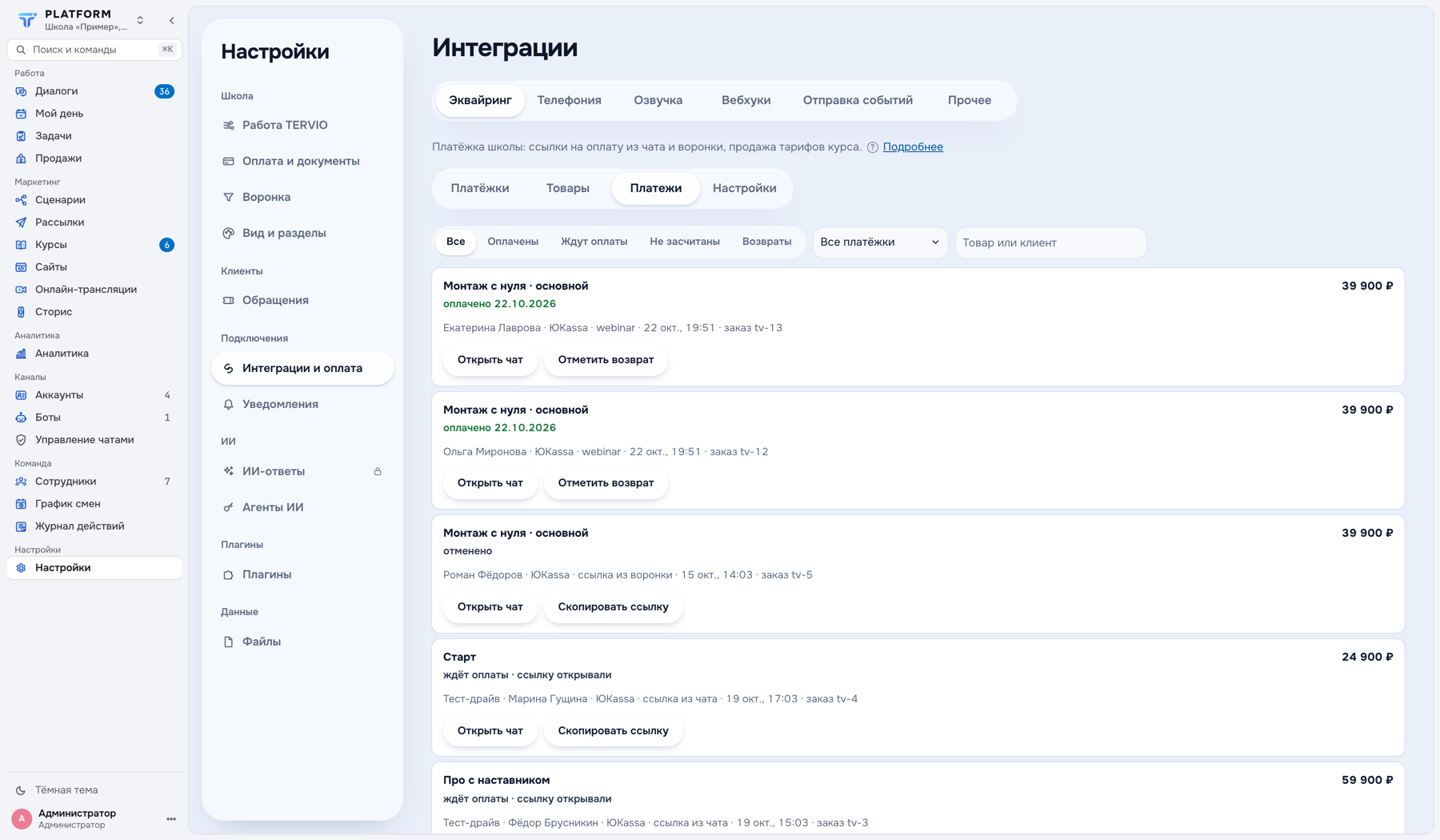 123
- Фильтры: «Все», «Оплачены», «Ждут оплаты», «Не засчитаны», «Возвраты», платёжка и поиск
- Заказ: товар, сумма, статус — «ждёт оплаты · ссылку открывали», «оплачено», «отменено», ниже клиент, платёжка и номер заказа
- «Открыть чат», «Скопировать ссылку», «Отметить возврат»
- Двойная оплата — если по той же ссылке пришла вторая оплата, второй раз она не засчитывается, а в ленте чата администратор видит строку «похоже на двойную оплату». Проверьте платёж и верните лишнее в кабинете платёжки.
- «не засчитано: сумма меньше заказа» — клиент заплатил меньше, чем в ссылке, доступ не выдан. Проверьте платёж в кабинете и выдайте доступ руками.
- «не засчитано: оплатил другой клиент» — платёжка прислала оплату от другого человека, не того, кому ушла ссылка. Доступ не выдан: выясните в кабинете платёжки, кто платил.
- «не засчитано: тестовая оплата при выключенном тестовом режиме» — оплатили тестовой картой, а тестовый режим в CRM уже выключен. Если это была проверка, ничего делать не нужно.
- Сверка — у ЮKassa, Сбера, Точки, PayKeeper, Tribute, Lava.top, рассрочки и Stripe CRM раз в 10 минут сама спрашивает статус открытых заказов. Остальные платёжки сообщают об оплате только уведомлением, поэтому адрес в их кабинете обязателен.
Вкладка «Платежи» собирает все заказы: отборы «Все», «Оплачены», «Ждут оплаты», «Не засчитаны», «Возвраты», поиск по товару и клиенту, кнопки «Открыть чат», «Скопировать ссылку» и «Отметить возврат». У каждой строки источник: «ссылка из чата», «кнопка в воронке», «ссылка из воронки», «проверка» или «не по ссылке TERVIO».
Уведомления и сделка
В ленте чата оплата видна строкой «Оплата получена» — её видят все, кому открыт чат. В Telegram — события «Пришла оплата» (по умолчанию выключено) и «Клиент не смог оплатить» (включено): второе приходит, если у клиента не открылась форма или оплата не засчитана («Уведомления: о чём TERVIO пишет в телеграм»). С модулем «Отдел продаж» пришедшая оплата сама ложится платежом в сделку клиента («Отдел продаж»), пока в «Настройках» включено «Записывать пришедшую оплату платежом в сделку отдела продаж». Вносить её руками второй раз не нужно.
- Подключили платёжку, вставили адреса в её кабинет и прошли «Проверить» в тестовом режиме.
- Знаете, что делают «Сделать основной» и «Отключить».
- Отправили клиенту ссылку из блока «Оплаты» и понимаете её статусы.
- Знаете, когда нужна кнопка «Оплата», а когда действие «Ссылка на оплату».
- Поставили воронку на событие оплата и знаете, когда приходят доступ_заканчивается и доступ_закончился.
- Знаете, какие платёжки сообщают о возврате сами, а где нужно «Отметить возврат».
Дальше — «Аналитика: дашборды, скорость ответа и нагрузка»: по каким цифрам видно, работает школа или делает вид.
Справочник по этому разделуДокументация TERVIO: что делает каждая кнопка на экране.