
Первый вход: аккаунт TERVIO, меню, личные настройки
В первый день в CRM почти все вопросы одинаковые: «не могу войти», «а где раздел, который показывали на демонстрации» и «почему у коллеги в меню пунктов больше». Все три отвечаются одним уроком: в TERVIO вы входите своим аккаунтом, доступ к проекту выдаёт администратор вашей школы, а меню собирается под роль — оно у каждого своё, и это не поломка.
Вход: один аккаунт на все проекты
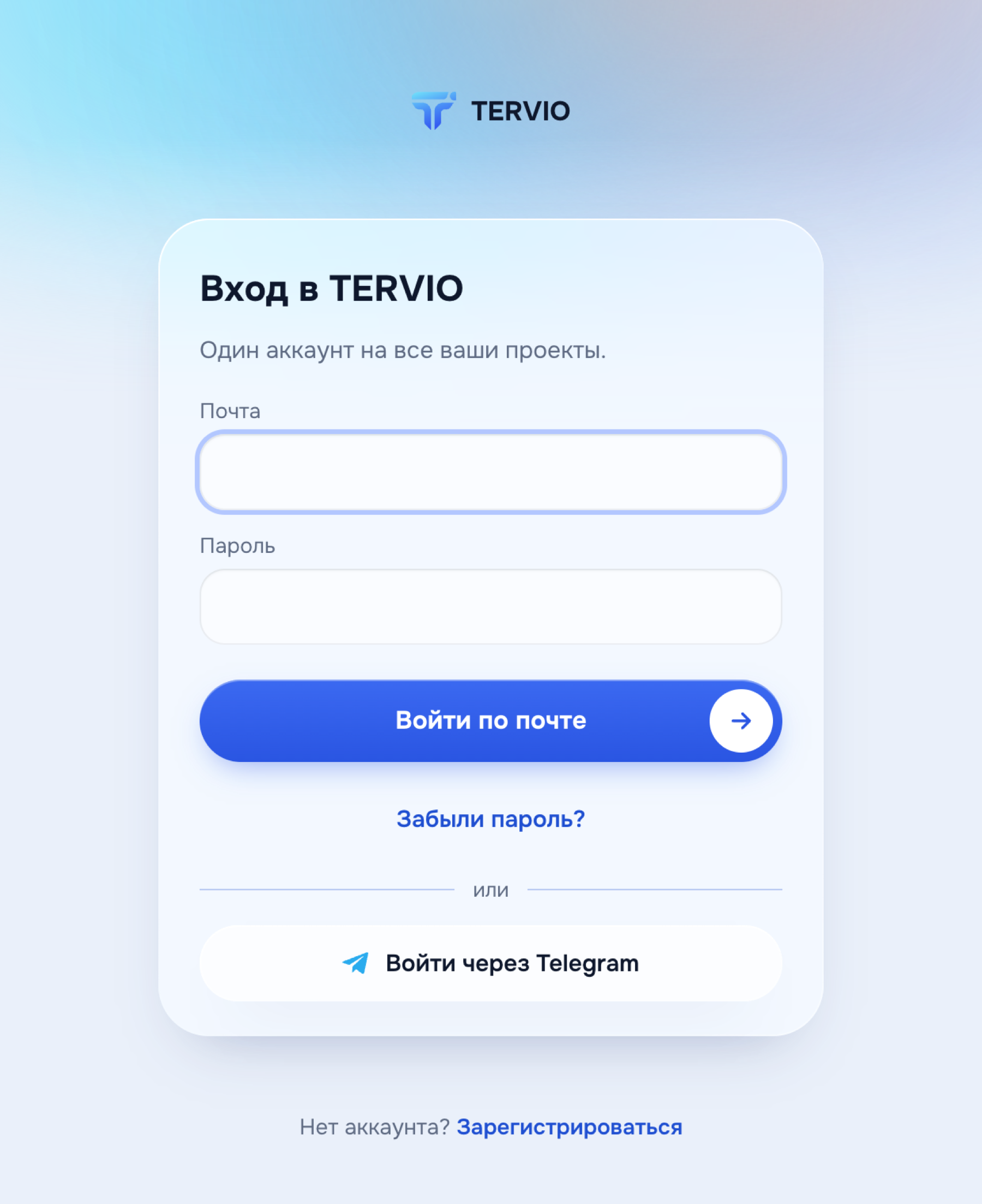
В TERVIO входят по почте. Адрес школы вида <школа>.tervio.tech сам переводит на страницу «Вход в TERVIO» (app.tervio.tech): там вы входите в свой аккаунт, и он открывает проект. Пароль вы придумываете сами, и он один на все проекты, где вы работаете, — отдельного пароля от каждой школы нет.
Как попасть в проект в первый раз, зависит от того, как вас позвал администратор:
- Приглашение по почте. Администратор заводит вас в «Сотрудниках» → «Добавить пользователя»: имя, почта, роль. На почту приходит письмо со ссылкой. Аккаунта TERVIO ещё нет — зарегистрируйтесь на ту же почту: пароль от 8 знаков и код из письма. Дальше на странице «Мои проекты» у приглашения нажмите «Принять». Приглашение действует 7 дней.
- Ссылка в Telegram. Администратор присылает одноразовую ссылку, она живёт 3 дня: откройте её и нажмите в боте «Старт». Потом входите кнопкой «Войти через Telegram». Почту TERVIO всё равно попросит: при первом входе появится экран «Привяжите почту» — укажите её и подтвердите кодом из письма. Telegram останется запасным входом.
- У вас был логин в школе. Откройте адрес школы и в поле «Почта или логин» введите прежний логин и пароль. TERVIO один раз попросит почту («Теперь вход по почте») и пришлёт на неё код. После этого входите почтой и тем же паролем.
 15
- Заголовок «Вход в TERVIO»
- Поле «Почта». Если вы пришли с адреса школы, поле называется «Почта или логин»
- Поле «Пароль» и кнопка «Войти по почте»
- «Забыли пароль?» — ссылка на новый пароль придёт на подтверждённую почту или в Telegram, привязанный к аккаунту
- «Войти через Telegram» — вход без пароля для тех, кто привязал Telegram
После входа открывается страница «Мои проекты»: карточка на каждый проект с вашей ролью и кнопкой «Войти»; если вы шли по адресу конкретной школы, TERVIO откроет её сразу. При первом входе сначала придёт код на почту — нет письма во «Входящих», загляните в «Спам». Если вход не удался, прочитайте сообщение:
- «Не получилось войти» — почта или пароль не подошли. Проверьте раскладку и Caps Lock. Пароль ваш, а не школьный: забыли — «Забыли пароль?», администратор школы тут не поможет.
- «Слишком много попыток» — вход закрыт на час: подождите или восстановите пароль.
- «Нет доступа к проекту» — проект не подключён к вашему аккаунту. Попросите администратора проекта пригласить вас по почте и проверьте, под какой почтой вошли: приглашение ждёт ту, на которую его отправили.
Если TERVIO пишет «Вас отключили в проекте», вопрос не к паролю: в вашей карточке сотрудника выключен тумблер «Активен». Так администратор закрывает доступ на время отпуска, не трогая ваши чаты. Попросите его проверить карточку в «Сотрудниках».
Вернуться к списку проектов из CRM можно пунктом «Все проекты» в меню под вашим именем. Там же, в «Моих проектах», ваш профиль: смена почты и пароля, привязка Telegram, «Выйти на всех устройствах».
Меню: группы по частоте
Разделы переключаются в меню слева. Они разбиты на группы по тому, как часто туда ходят: «Работа», «Маркетинг», «Аналитика», «Каналы», «Команда» и «Настройки». Группа без пунктов не показывается, а если групп у вас одна-две, их названия не пишутся вовсе — у куратора меню обычно выглядит списком из нескольких разделов.
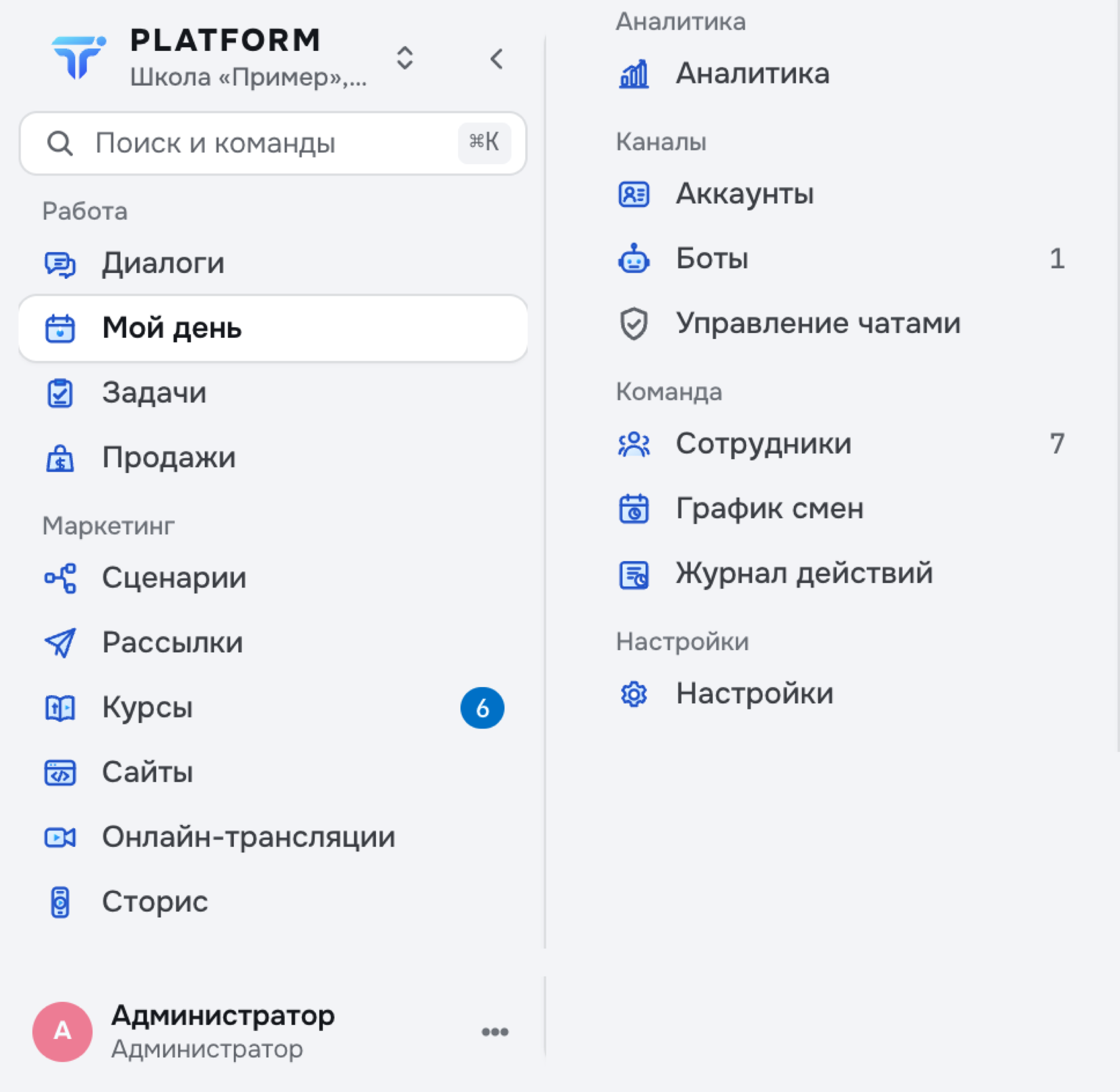
- Сверху — знак TERVIO и название проекта: переключатель проектов, первым пунктом в нём «Все проекты». Рядом стрелка сворачивает меню до значков, ниже — «Поиск и команды» (⌘K)
- «Работа» — «Диалоги», «Мой день», «Задачи»; при подключённом модуле — «Продажи». У сотрудника сюда же встают «Курсы»
- «Маркетинг», «Аналитика» и «Каналы» — сценарии, рассылки, курсы, сайты, онлайн-трансляции, сторис; все отчёты; аккаунты, боты, управление чатами и прокси. Сотруднику из них обычно видна только «Аналитика»
- «Команда» и «Настройки» — «Сотрудники», «График смен», «Журнал действий» и один пункт «Настройки», внутри которого школа, интеграции и оплата, уведомления, ИИ, файлы
- Меню аккаунта — ваше имя с ролью внизу. Внутри — тумблер смены (у кураторов), «Документация», «Курс по TERVIO», «Новости TERVIO», «Предложить улучшение», «Поддержка», «Мои настройки», тема и «Все проекты»
Рядом с названиями бывают значки, и каждый что-то значит: синее число у «Диалогов» — сколько чатов с непрочитанными сообщениями, число у «Задач» — ваши активные задачи (красное, если есть просроченные), серое число у «Аккаунтов», «Ботов» и «Сотрудников» — сколько их сейчас. Замок у «Ботов», «Рассылок», «Продаж» или «Курсов» — модуль не подключён вашей школе: пункт открывается и объясняет, что это за модуль. Замок у «ИИ-ответов» значит другое: ключа модели нет, и подсказок ответа не будет («ИИ-подсказки ответа, база знаний и блок «ИИ»»).
Внизу меню — ваше имя с ролью, плашка «Оплачено до …» или «Демо до …» (желтеет заранее, краснеет, когда срок вышел; администратора ведёт в «Настройки» → «Оплата и документы») и переключатель темы.
На телефоне левого меню нет. Внизу экрана — «Диалоги», «Мой день», «Задачи», четвёртая кнопка по роли («Продажи», «Курсы» или «Аналитика») и «Ещё»: там «Все проекты», остальные разделы и справка.
Они в меню под вашим именем (на телефоне — в «Ещё»): справка — не рабочий раздел. «Курс по TERVIO» открывает этот курс в новой вкладке, «Поддержка» — переписку с командой платформы в Telegram; как писать туда правильно — «Куда писать и что приложить».
Почему у коллеги пунктов больше
Набор пунктов определяет роль («Как устроена система: номера, боты, воронки, чаты»), отдельные кнопки внутри разделов — точечные права («Сотрудники, роли и права»). Пропавший пункт почти никогда не поломка: проверьте по порядку четыре причины, прежде чем писать в поддержку.
- Роль. Если вы куратор, разделов «Аккаунты», «Сценарии», «Боты», «Настройки», «Сотрудники» у вас нет и не должно быть. Это настройка школы, её ведёт техспец.
- Право или отметка. «График смен» открывается правом «Ведёт график смен» — его выдают руководителю отдела заботы, не делая его администратором. «Курсы» с вкладкой заданий открывает право «Проверяет задания курсов», «Рассылки» с вкладкой «По чатам» — право «Рассылает по чатам», «Продажи» — отметка «Отдел продаж» в карточке сотрудника. Право начинает действовать сразу; если пункт не появился, обновите страницу — перезаходить не нужно.
- Школа убрала раздел у себя. В «Настройках» → «Вид и разделы» есть блок «Разделы меню»: то, чем школа не пользуется, скрывается у всех сотрудников сразу — например, «Мой день», «Задачи» или «График смен». «Диалоги», «Настройки», «Аккаунты» и «Сотрудники» не прячутся никогда. Данные при этом не удаляются: раздел возвращается в один клик.
- Модуль не подключён. Администратор видит такой раздел с замком, и он ведёт на экран с объяснением. Сотрудникам пункт «Продажи» без модуля не показывается вовсе.
В первых трёх случаях адресат один: администратор вашей школы — обычно владелец или техспец, который CRM настраивал. Поддержка платформы права не выдаёт: доступы внутри школы заводите вы сами. Четвёртый случай — исключение: модуль подключает поставщик CRM, и на экране с замком стоит кнопка, которая открывает разговор с поддержкой.
Настроить экран под себя
Меню под вашим именем → «Мои настройки» (на телефоне — «Ещё» → «Мои настройки»). Откроется окно «Профиль и настройки». Всё, что там переключается, — личное: у коллег ничего не изменится, сохранять отдельно не нужно.
- Фото — своё фото вместо инициалов: его видят коллеги в ленте и в задачах.
- Тема, Тема чата (фон и сообщения в окне переписки: «Telegram», «Бело-синяя», «ВКонтакте», «MAX»), Плотность списка («Просторно» или «Компактно») и Цветные аватарки — то, как выглядит рабочий экран.
- Звук уведомлений, Уведомления на рабочий стол, Не беспокоить и Уведомления, когда вкладка закрыта (если браузер это умеет).
- Уведомления в Telegram — личные письма от бота уведомлений школы. «Подключить» откроет бота: нажмите в нём «Старт», и CRM начнёт писать вам о ваших клиентах — кто написал, кто ждёт ответа слишком долго, у какой задачи наступил срок. Каждое событие включается отдельно. Бот не подключён — его подключает администратор в «Настройках» → «Уведомления».
Этот переключатель и уведомления при закрытой вкладке просят разрешение у браузера. Не дали разрешение или отозвали его — переключатель вернётся в «Выкл», и о новом сообщении вы узнаете, только когда сами заглянете в CRM. Включите их в первый же день или подключите Telegram.
Первым пунктом в меню под вашим именем у кураторов стоит тумблер смены на три положения: «На смене», «Перерыв» и «Не на смене». Он не про внешний вид: в школе с авто-раздачей это единственный способ получать новые чаты — плановое расписание само никого не включает, оно только снимает статус в конце смены. Разбор в «Смена, авто-раздача и что нельзя трогать».
⌘K и клавиши
⌘K (на Windows — Ctrl+K) или кнопка «Поиск и команды» вверху меню открывает одно поле, в котором ищется всё сразу: разделы, команды, диалоги и текст сообщений в чатах, которые вам видны. Это самый короткий путь к чату, название которого вы не помните, но помните фразу из переписки.
Полный список клавиш всегда под рукой: нажмите ? в любом месте CRM. Ежедневно нужны эти:
| Клавиши | Что делают |
|---|---|
J / K | следующий / предыдущий диалог |
U | следующий непрочитанный диалог |
G, затем I / M / T / A | Диалоги / Мой день / Задачи / Аналитика |
R / N | в чате: режим ответа / режим заметки |
/, затем 1…9 | в чате: открыть шаблоны и вставить нужный |
Enter / Shift+Enter | отправить / перенести строку |
Esc | закрыть окно, меню или поиск |
Это сделано намеренно: иначе слово «Джон» в ответе клиенту пролистывало бы вам диалоги. Если J и K «не работают», щёлкните мимо поля ответа — по списку или по шапке — и попробуйте снова.
- Вошли в TERVIO по почте или через Telegram, нашли свой проект в «Моих проектах» и знаете, что делать, если вход не удался.
- Понимаете, почему в вашем меню может не быть групп «Маркетинг», «Каналы» и «Настройки».
- Открыли меню под своим именем, зашли в «Мои настройки» и выставили тему и плотность списка под себя.
- Включили уведомления на рабочий стол или подключили Telegram.
- Нажали
⌘K, нашли диалог по слову из переписки и вернулись назад поEsc.
Дальше — «Три маршрута: владелец, техспец, куратор»: какие уроки нужны именно вам и в каком порядке их проходить.
Справочник по этому разделуДокументация TERVIO: что делает каждая кнопка на экране.