
Как устроен раздел «Сценарии»: листы, холст, блоки, стрелки
Воронка в CRM — не список шагов, а схема: прямоугольники-блоки и стрелки между ними. Блок отвечает на вопрос «что сделать», стрелка — «когда идти дальше и куда». Пока это разделение не улеглось в голове, редактор кажется рисовалкой; после — становится понятно, почему сообщение уходит не тогда, когда вы ждали.
Листы: каждая воронка — отдельный лист
Раздел «Сценарии» — один редактор на все воронки школы. Слева панель «Листы», сверху — вкладки открытых листов, посередине — холст. Лист и есть воронка: у него свой запуск, свой переключатель «работает» и свои прогоны. В шапке панели видно, сколько листов из всех сейчас работают.
 134
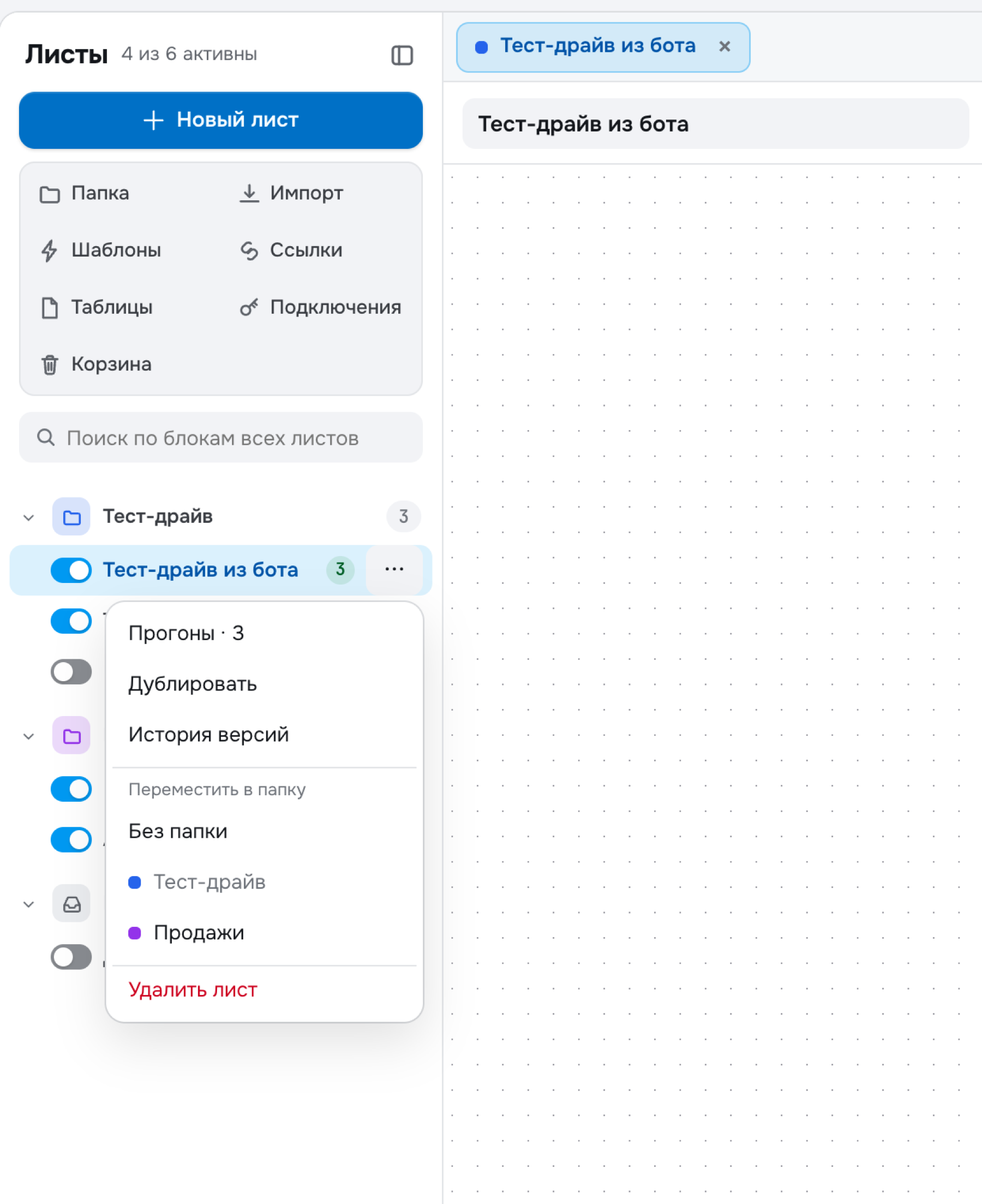
- «Новый лист», под ним кнопки «Папка», «Импорт», «Шаблоны», «Ссылки», «Таблицы», «Подключения» и «Корзина»
- «Поиск по блокам всех листов»
- Папки с листами: переключатель включает и выключает лист, число рядом — сколько клиентов сейчас в воронке
- «⋯» у листа: «Прогоны», «Дублировать», «История версий», «Переместить в папку», «Удалить лист»
- Переключатель слева от названия — работает лист или нет. Срабатывает сразу, без «Сохранить». Выключенный лист сохраняется целиком, но новых клиентов не берёт; в уведомлении о выключении есть «Отменить» — на случай промаха.
- Цифра справа от названия — сколько клиентов идёт по воронке прямо сейчас.
- «⋯» у листа — меню: «Прогоны · N» (кто и на каком шаге, про это «Проверка воронки на себе и разбор сбоев»), «Дублировать», «История версий», «Переместить в папку», «Удалить лист». Копия появляется выключенной и сразу открывается вкладкой.
- «История версий» — каждое сохранение схемы остаётся в истории с автором и временем. Испортили воронку — откройте нужную версию и верните её: текущая схема при этом тоже ляжет в историю, так что откат можно отменить.
- «Новый лист» открывает новый лист, «Папка» заводит папку с названием и цветом. Лист перетаскивается в папку мышью; при удалении папки листы переезжают в «Без папки».
- «Импорт» собирает листы из выгрузки Salebot («Переезд с другой платформы: боты, база подписчиков и воронки»), «Шаблоны» — готовые воронки: «Анкета с сайта», «Доступ к курсу», воронки процессов вроде «Тест-драйва» и «Консультации», а ещё шаблоны с блоком «ИИ», где разговор ведёт нейросеть. Такие листы создаются выключенными: прочитайте, поправьте под себя и включите.
- «Ссылки», «Таблицы», «Подключения» — ссылки запуска сценария с параметрами, таблицы данных, которые пишут и читают сценарии, и ключи сервисов для блока «Вебхук». Для первой воронки они не нужны.
- «Корзина» — удалённые листы лежат там 30 дней. Вернуть лист можно в любой момент этого срока, вернётся он выключенным.
- «Поиск по блокам всех листов» — ищет по тексту блоков и по ID блока среди сохранённых листов. Клик по находке открывает лист прямо на этом блоке.
Клик по листу открывает его вкладкой. Вкладок бывает до десяти, и несохранённые правки при переключении между ними не пропадают — такая вкладка помечена точкой. Закрывается вкладка крестиком; если правки не сохранены, CRM спросит «Закрыть без сохранения? Изменения пропадут.» Открытые вкладки браузер помнит: вернувшись в раздел, вы увидите те же листы.
«Удалить лист» кладёт его в корзину, а в уведомлении сразу есть «Вернуть». Лист, по которому сейчас идут клиенты, удалить не получится: CRM откажет и предложит сначала остановить их прогоны. Это защита от обрыва — начатые цепочки сообщений иначе не дошли бы до людей.
Холст: шапка листа, схема, панель справа
Над холстом — шапка листа: поле названия, бейдж с триггером, кнопка «Скопировать ссылку на сценарий», шестерёнка «Настройки сценария» (часовой пояс, время ожидания чата, состояние), «?» — документация в новой вкладке, справа «Выровнять» и «Сохранить». «Выровнять» раскладывает блоки ровно, чтобы они не налезали друг на друга; если выделено несколько блоков — только их.
Клик по блоку или стрелке открывает справа их настройки. У блоков, где много полей, — «ИИ», «Действия», «Мини-приложение» и старых «Вебхук» и «Вычислить» — справа только сводка и кнопка «Открыть настройки»: все поля открываются отдельным окном. То же окно открывает двойной клик по такому блоку на схеме. Слева в окне — переменные, которые можно вставить в поле.
 13
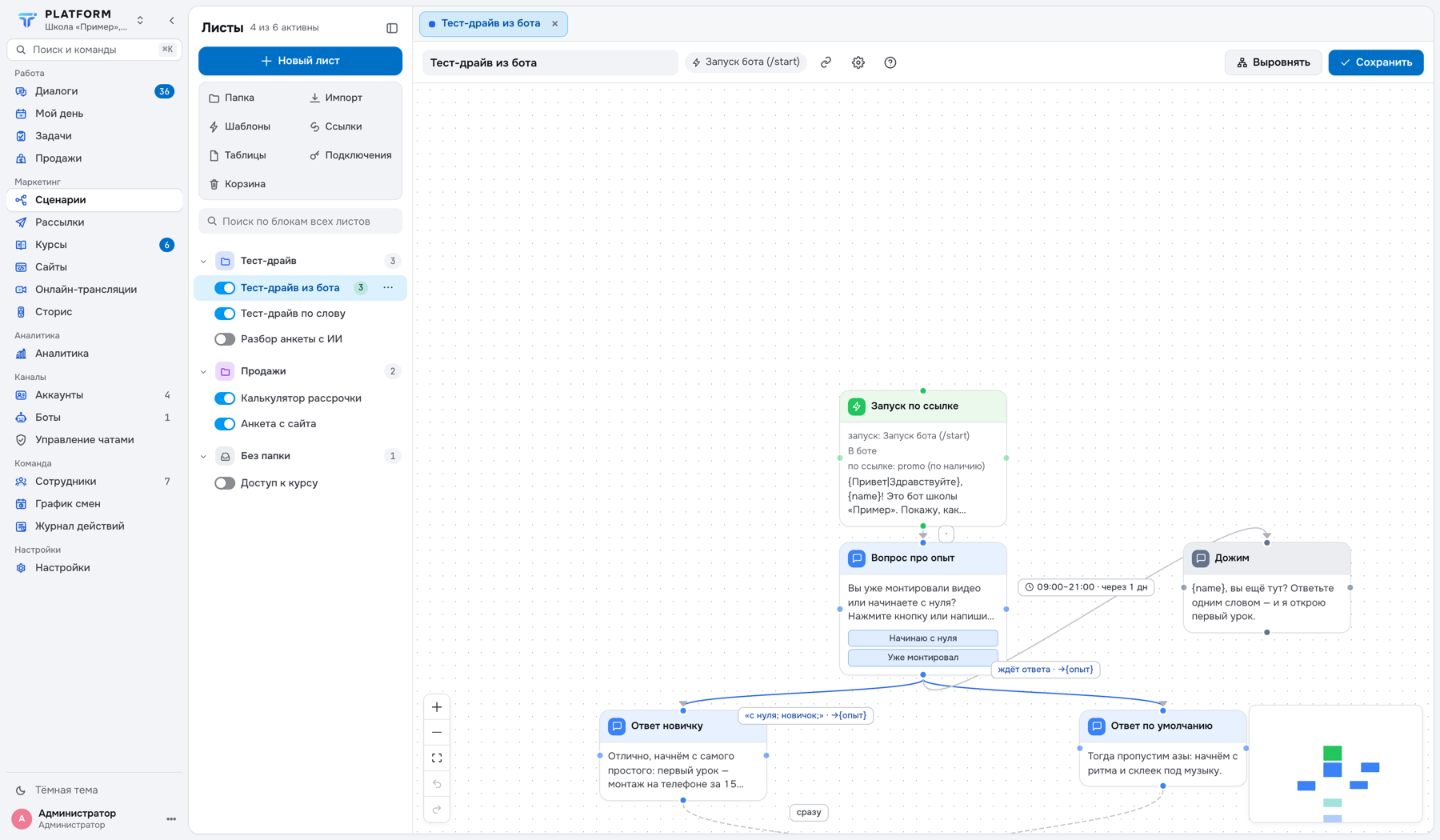
- Шапка листа: название воронки, бейдж триггера, ссылка на лист, шестерёнка настроек, «?» — документация
- Блоки: шапка с названием, под ней — превью того, что внутри
- Подписи на стрелках говорят, когда сработает переход: «сразу», «ждёт ответа · →{опыт}», «09:00–21:00 · через 1 дн»
- Кнопки масштаба слева внизу, карта схемы — справа
Читается схема сверху вниз от блока «Старт». На новом листе он один и появляется сам, но стартов может быть несколько: у каждого свой триггер, и одна цепочка запускается, например, и кодовым словом, и событием. Второй старт добавляется, как любой блок, — правой кнопкой по холсту. Удалить можно любой старт, кроме последнего обычного: без него лист нечем запустить. Главный старт — первый обычный: его триггер виден в шапке, с него воронку запускают руками и выбирают в рассылке. Подробно — в «Триггеры: чем запускается воронка».
Подпись на стрелке — самое полезное, что есть на холсте при разборе жалоб. Если между блоками мало места, подпись сжимается до срока; полный текст покажется, если навести курсор. Что означает каждый режим — в «Стрелки: ожидание, время, дожимы».
В блоке лежит содержимое: текст, файл, действие в CRM. Условие перехода — ожидание ответа, задержка, окно времени, проверка переменной — лежит на стрелке. Отсюда правило поиска поломок: «не то отправилось» — смотрите блок, «отправилось не вовремя» или «не отправилось вовсе» — смотрите стрелку, которая в этот блок ведёт.
Управление холстом
- Двигать схему — прокруткой (на трекпаде — двумя пальцами) или зажав среднюю кнопку мыши.
- Масштаб —
Ctrl/⌘с прокруткой, щипок на трекпаде или кнопки «+» и «−» слева внизу. Кнопка под ними подгоняет всю схему под экран — ей же возвращаются из «где я вообще». Ниже — две стрелки: «Отменить последнее действие» и «Повторить отменённое действие». - Выделить несколько блоков — зажать левую кнопку на пустом месте и протянуть рамку.
Ctrl/⌘с кликом добавляет блок к выделению. Под схемой появится панель «Выделено: N» с кнопками «Копировать», «Дублировать», «Удалить». - Добавить блок — правая кнопка по пустому месту: в меню под заголовком «Добавить блок» все типы, от «Старта» до «Комментария». Блок встанет в точку клика. Если в буфере есть скопированные блоки, сверху будет «Вставить блок».
- Продолжить цепочку — потянуть стрелку от точки на краю блока и отпустить на пустом месте: появится новый блок «Сообщение», уже связанный с предыдущим. Точки на всех четырёх сторонах блока работают и на вход, и на выход; у «Старта» — только на выход: в старт стрелки не ведут.
- Горячие клавиши —
Ctrl/⌘+Cкопирует выделенное,+Dдублирует,+Vвставляет,Deleteудаляет,+Zотменяет правку,Ctrl+Shift+Z(на Mac⇧⌘Z) повторяет отменённое. Внутри полей ввода клавиши работают как обычно. - Карта схемы — справа внизу. Клик или перетаскивание рамки на ней переносит взгляд в нужный угол большой схемы; кнопка с глазом сворачивает карту.
Выделенный блок: ID, три кнопки и панель справа
 1234
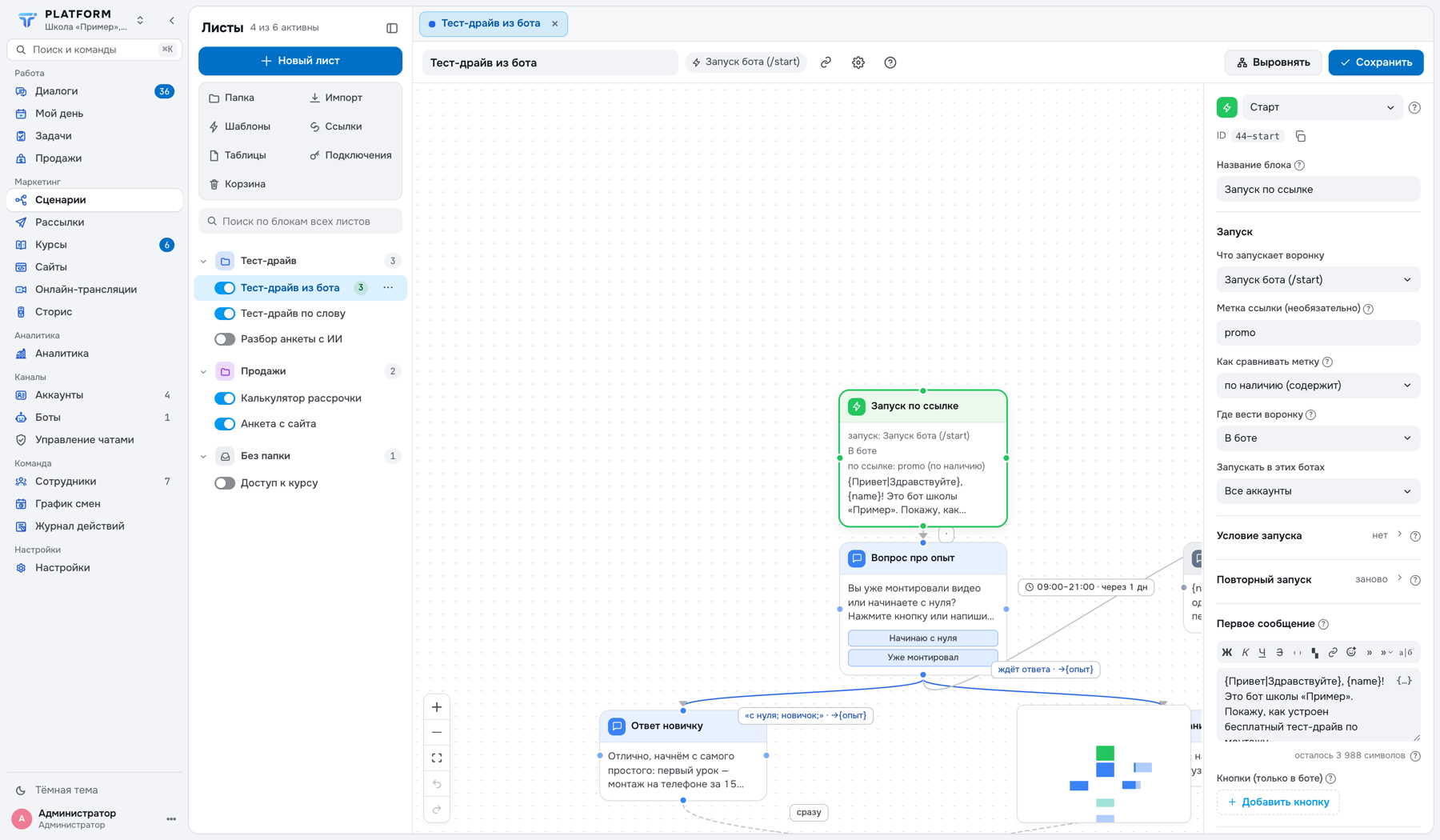
- Три кнопки над блоком: скопировать в буфер, дублировать, удалить
- Верхняя строка панели — тип блока, тут же он меняется на другой. Ниже — ID блока и кнопка, которая его копирует
- «Название блока» — необязательное: оно показывается на схеме вместо типа
- Текст сообщения с форматированием, кнопка «{…}» для переменных и кнопки под сообщением (только в боте)
Наведение курсора на блок поднимает над ним три кнопки, и они остаются на месте, пока блок выделен. У «Старта» их нет, и копировать старт нельзя: лишний старт выделяют и удаляют клавишей Delete.
- ID блока — строка «ID» в панели справа, над названием блока, вида «3-ab12cd34»: номер листа и хвост. Кнопка рядом копирует его. На самой схеме ID не показывается. По ID блок находится в поиске по листам и в окне «Блоки сценария» в переписке — коллеге проще назвать ID, чем «синий блок справа». У несохранённого листа номера ещё нет, и ID короче.
- Дублировать — копия ложится рядом со всеми настройками. Стрелки внутри скопированного набора переносятся, связи с остальной схемой — нет: их проводят заново.
- Копировать — блок уезжает в буфер обмена. Вставить можно в этот же лист, в другой и даже в другой школе. Из другой школы блок вставится без оператора, папки, аккаунтов и выбранной воронки — CRM скажет, что сбросила; действия внутри блока «Действия» проверьте сами.
- Сменить тип — выпадающий список в верхней строке панели. Совместимые данные сохранятся: текст переживёт превращение сообщения в медиа, а что не перенеслось, CRM назовёт. Тип «Старта» не меняется.
- Название блока — то, что видно на схеме и в списке блоков при ручной отправке из диалога («Карточка клиента: ответственный, этапы, воронка»). На схеме из десяти шагов «Вопрос про опыт» находится взглядом, «Сообщение» — нет.
Удалённый блок исчезает вместе со своими стрелками сразу, но в уведомлении на шесть секунд появляется кнопка «Вернуть». Пропустили её — нажмите Ctrl/⌘+Z или стрелку отмены слева внизу: холст помнит последние сто правок. Эта память живёт только в открытой вкладке листа. Закрыли вкладку или перезагрузили страницу — отменять уже нечего, и спасти может только «История версий», если схема была сохранена.
Клиент в воронке «стоит» на конкретном блоке и ждёт своего следующего шага. Если этот блок убрать и сохранить схему, его прогон оборвётся с причиной «блок пропал из схемы» — человек не получит ни следующего сообщения, ни дожима, и никто об этом не узнает, пока не откроете прогоны. Прежде чем вырезать кусок середины, посмотрите в «Прогонах», сколько людей там стоит.
Какие бывают блоки
Полный разбор — в «Блок «Действия»: этапы, вебхук, событие, команда, переходы, A/B», здесь достаточно знать, из чего собирается схема. Пишут клиенту: «Сообщение», «Медиа», «Голосовое» (если в вашей CRM есть озвучка) и «Мини-приложение» (только в боте). «ИИ» ведёт разговор сам: нейросеть отвечает клиенту и уходит по одному из выходов, которые вы задали. Работают без сообщений: «Действия» — этапы, теги, вебхуки, события, вычисления, передача в личку, выход из чата и другие дела списком — и «Создать чат». Управляют маршрутом: «Перейти к блоку» и «A/B-тест». Служебный — «Комментарий»: заметка для команды, которая стрелками не соединяется и клиенту не видна.
На старых схемах встречаются отдельные блоки «Действие TERVIO», «Вычислить», «Вебхук», «Событие», «Реакция», «Остановить воронки», «Запомнить значение», «Передать в личку», «Выйти из чата». Они работают, но в меню добавления их нет: новые действия собирают внутри «Действий».
Одна кнопка «Сохранить» на весь лист
Пока вы не нажали «Сохранить» в шапке листа, ни одна правка схемы не ушла в CRM: она живёт только в вашем браузере. Одной кнопкой уходит всё сразу — схема, название, а также часовой пояс, время ожидания чата и «Состояние сценария» из шестерёнки. Отдельных сохранений у блоков и стрелок нет. Исключение одно — переключатель листа в панели «Листы»: он срабатывает сразу.
- Собрали или поправили схему.
- Нажали «Сохранить» и дождались уведомления «Сценарий сохранён».
- Если CRM отказала — красная строка появится в шапке рядом с кнопкой. В ней написано, что поправить: пустое кодовое слово, две безусловные стрелки от одного блока, сумма весов A/B не равна 100 %.
- Поправили названный блок и сохранили снова.
Отказ в сохранении ничего не ломает: воронка продолжает работать по прошлой, уже сохранённой версии. Хуже другое — уйти с несохранённой схемой. Крестик на вкладке переспросит, а закрытая вкладка браузера предупредит только средствами браузера — такое предупреждение проскакивают не глядя.
Если лист сохранил кто-то другой, пока он был открыт у вас, CRM не затрёт чужие правки молча: появится окно «Лист изменили после того, как вы его открыли». В нём три выхода: «Вернуться к листу», «Загрузить новую версию» (ваши несохранённые правки пропадут) и «Сохранить мои поверх» (пропадут чужие). Если не уверены, спросите коллегу, что он менял.
- Нашли в панели «Листы», какие воронки включены, сколько в них людей и где у листа меню «⋯».
- Создали новый лист, добавили в него блок правой кнопкой и вернули удалённый блок отменой.
- Скопировали ID блока и нашли блок по нему через поиск по листам.
- Понимаете разницу: содержимое — в блоке, условие перехода — на стрелке.
- Знаете, что правки схемы появляются в CRM только после «Сохранить», а переключатель листа срабатывает сразу.
Дальше — «Триггеры: чем запускается воронка»: четыре триггера, несколько стартов на одном листе и когда «Событие» запускает воронку повторно.
Справочник по этому разделуДокументация TERVIO: что делает каждая кнопка на экране.