
Проверка воронки на себе и разбор сбоев
Пока воронку не прошли своим Telegram, это схема на холсте, а не работающая цепочка. Проверка на себе занимает четверть часа и ловит то, чего на схеме не видно: пустую переменную, ветку, в которую невозможно попасть, сообщение, ушедшее не в ту переписку. Ниже — как пройти воронку клиентом, как пройти её второй раз и куда смотреть, когда она молчит.
Прогон на себе: чем входить и где смотреть
Нужен Telegram, которого нет среди подключённых аккаунтов школы, — обычно ваш личный. Вход зависит от триггера («Триггеры: чем запускается воронка»):
- Кодовое слово — напишите слово туда, где оно ловится: в личку рабочему номеру, в групповой чат или боту. Слово, настроенное на личку, в боте не сработает.
- Запуск бота — Start у бота или ссылка с меткой:
t.me/имя_бота?start=promo. Если вы записаны учеником курсов, Start без метки откроет вам курсы — заходите по ссылке с меткой. - Создан чат с клиентом — воронка стартует, как только чат создан. Отдельно её не запустить.
- Внешнее событие (вебхук) — вебхук с вашим
tg_idи нужнымevent_key(«Интеграции: вебхуки наружу и внутрь»). Старты «Событие из GetCourse», «Событие сайта», «Вебхук (любой сервис)» и «Событие в TERVIO» проверяют так же: вызовите это событие на себе.
Для лички порядок только такой: первым пишет человек. Рабочий номер, который пишет незнакомцу первым, рискует блокировкой, поэтому личку с тестовым аккаунтом открываете вы, а не CRM.
Как только диалог появился в CRM, откройте его карточку и выключите переключатель «Учитывать в аналитике» — тестовая переписка перестанет попадать в отчёты и счётчики и портить скорость ответа отдела. Там же, в карточке воронки, видно её имя, последний блок, который до вас дошёл, и строку «Дальше» — какой блок и когда уйдёт. Кнопка «К блоку» открывает это место на схеме в новой вкладке.
Выключенный лист тоже можно пройти на себе: в карточке своего диалога нажмите «Продолжить» (если воронки у вас нет — «Запустить с блока») → окно «Блоки сценария» → лист и блок «Старт» → «Запустить с блока». Клиентов такой лист не тронет, пока вы его не включите. Блок там же находится по ID — вкладка «По ID» появляется, когда ID вписан в поле над списком.
Как не ждать дожим сутки
В карточке клиента есть блок «Запланированные»: на виду ближайшая отправка, остальное — под кнопкой «Посмотреть все». У строки воронки три кнопки: часы — назначить время, отправка — отправить сейчас, крестик — отменить это сообщение. Строки бывают двух видов:
- Обычная строка — реальный запланированный шаг воронки. «Отправить сейчас, не дожидаясь задержки» шлёт его в течение примерно пятнадцати секунд.
- Серая строка «далее по таймеру» — прогноз: воронка до этого шага ещё не дошла. Отправка здесь не шлёт копию, а переводит прогон на этот блок: сообщение уходит сразу, а стрелки и таймеры дальше считаются от него.
В обоих случаях то же самое в свой срок уже не придёт, поэтому всю лесенку дожимов («Стрелки: ожидание, время, дожимы») можно пройти за минуту. Кнопка с часами нужна для другой проверки — поставить шаг на конкретное время и убедиться, что окно времени суток отрабатывает как задумано.
Крестик у шага воронки отменяет только это сообщение: остальные уйдут по плану, а отменённое можно вернуть, пока не наступил его срок. Если отменить вопрос, вместе с ним отменятся и напоминания к нему, и воронка будет ждать, пока клиент напишет сам. Остановить прогон целиком можно кнопкой «Остановить весь сценарий»: она появляется, когда раскроете сообщение. Подробнее о правой колонке — в «Карточка клиента: ответственный, этапы, воронка».
Второй прогон: воронка молчит — и это защита, а не поломка
Первый прогон прошёл, вы поправили текст, запускаете снова — и ничего не происходит. Часто это защита от повторного запуска. Её настраивают в «Старте», в группе «Повторный запуск»: режим «Запускать заново» (у событий — «При каждом событии»), «Только один раз» или «Не чаще, чем раз в …» и два условия — «Не запускать, пока человек идёт по воронке» и «Не запускать, если уже дошёл до блока». Защита смотрит на сам факт прогона, а не на его исход: завершённый и остановленный считаются одинаково. Поэтому «Остановить» защиты не снимает — прогон нужно сбросить.
 1234
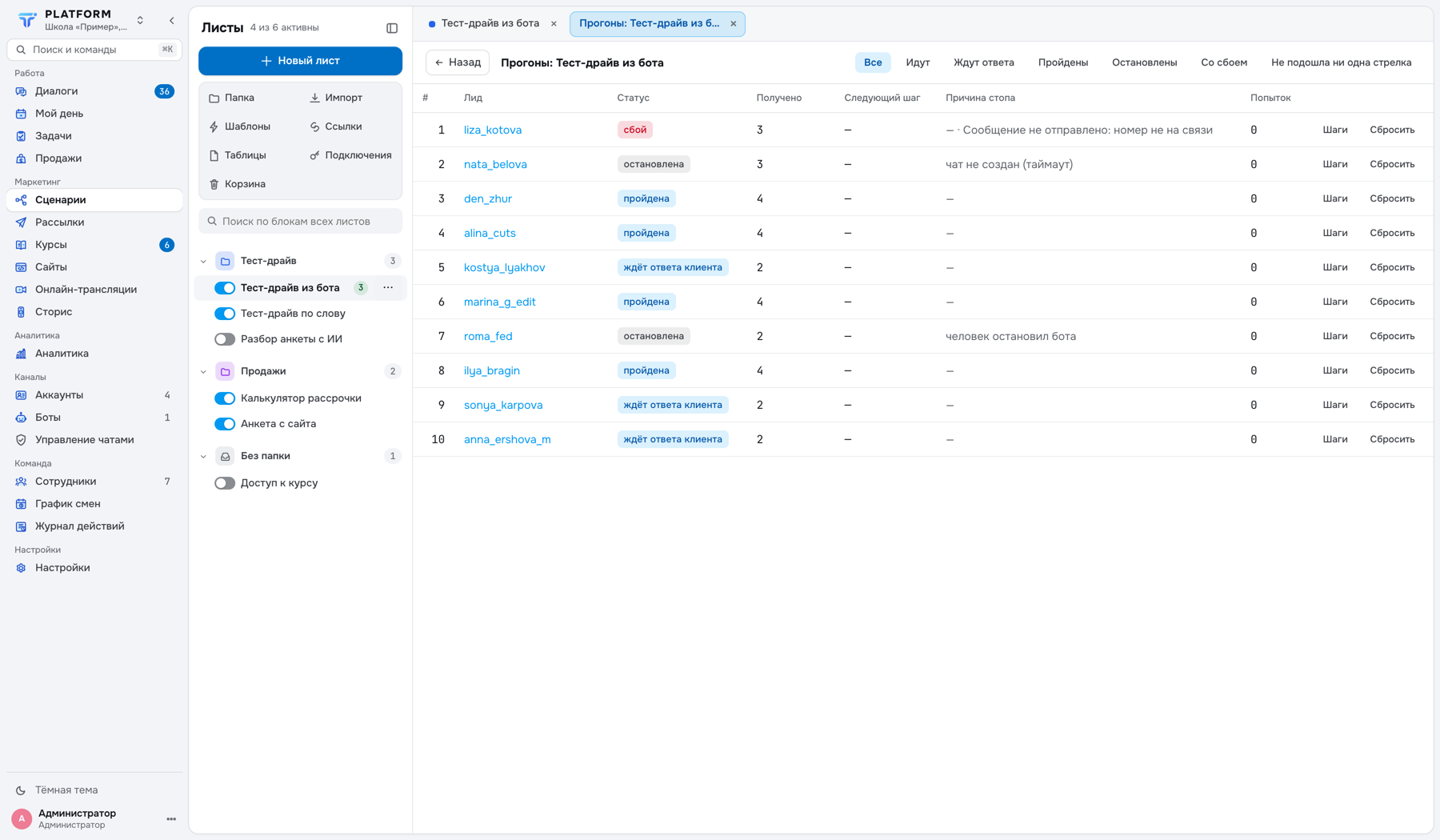
- Фильтры: «Все», «Идут», «Ждут ответа», «Пройдены», «Остановлены», «Со сбоем»
- «Лид» — ник клиента; «Статус» словами: «идёт», «ждёт ответа клиента», «пройдена», «остановлена», «сбой»
- «Причина стопа» — например «человек остановил бота» или «чат не создан (таймаут)»
- «Сбросить» удаляет прогон — после этого воронка снова может запуститься на этом человеке
| Триггер | Что будет со второго раза | Что делать при обкатке |
|---|---|---|
| Кодовое слово | по умолчанию запускается снова, как только прежний прогон закончился; в боте и в личке счёт отдельный | ничего; с «Только один раз» или сроком — сбросить прогон |
| Запуск бота (/start) | по умолчанию начинает воронку сначала, даже посреди идущей; второе нажатие в первые 10 секунд не считается | на время обкатки оставить «Запускать заново» |
| Создан чат с клиентом | один раз на чат | сбросить прогон или проверять с другого Telegram |
| Внешнее событие (вебхук) | по умолчанию «Только один раз»; с «При каждом событии» — на каждое новое событие | сбросить прогон; при повторяемом старте — прислать новый event_id |
Сброс прогона
- В панели «Листы» нажмите «⋯» у нужного листа → «Прогоны · N». Прогоны откроются отдельной вкладкой; в списке — последние сто.
- Найдите свою строку в колонке «Лид»: там имя или @ник, под которым вы писали. Сузить список помогают кнопки статуса сверху: «Все», «Идут», «Ждут ответа», «Пройдены», «Остановлены», «Со сбоем».
- Нажмите «Сбросить» в конце строки и подтвердите. Прогон удаляется из истории, и воронка снова может запуститься на этом человеке. Сброс доступен администратору.
- Войдите в воронку заново — она пройдёт с начала.
Если прогон ещё идёт, он сначала остановится, но шаг, уже отданный в отправку, всё равно дойдёт до клиента. Поэтому сбрасывайте через пару минут после последнего сообщения. На живом клиенте сброс означает одно: воронка может пройти по нему второй раз целиком.
Ответы прошлого прохода остаются у клиента в «Переменных клиента» и подставляются в тексты и в «Условие запуска» с первого же шага. Проверяете ветку, которая зависит от ответа, — удалите переменную в карточке (корзина рядом со значением), иначе второй прогон пойдёт по следу первого.
Развилку можно проверить без прохода
Чтобы узнать, куда пойдёт клиент из блока, проходить воронку не обязательно. Выберите блок на схеме и нажмите в панели справа «Проверить условия». Найдите переписку клиента или впишите значения переменных сами: CRM покажет, какая стрелка сработает, а по остальным — что сравнивали, с чем и почему не подошло. Если блок ждёт ответа, впишите ответ клиента. Клиенту при этом ничего не уходит, а проверяется схема с холста, даже несохранённая. Одно ограничение: то, что блок сам запишет в переменные (вычисление, ответ запроса), проверка не считает — такое значение впишите руками.
Там, где люди уже застряли, холст подсказывает сам. Если у блока со стрелками-условиями нет стрелки «Иначе», при выборе стрелки появляется предупреждение и кнопка, которая делает её «Иначе». А на блоке, где кому-то не подошла ни одна стрелка, появляется строка вида «3 человека остановились здесь»: нажатие открывает их в «Прогонах» с причиной «не подошла ни одна стрелка».
Правку на холсте отменяет Ctrl+Z (на Mac — ⌘Z); без клавиатуры — кнопки отмены и повтора под кнопками масштаба. Чтобы вернуть схему к виду, который был несколько сохранений назад, откройте «⋯» у листа → «История версий» → «Вернуть эту версию»: версия появляется при каждом сохранении. Удалённый лист 30 дней лежит в корзине раздела «Сценарии», и администратор может его восстановить.
Воронка не пошла: разбор по шагам
Порядок здесь важнее списка мест: каждый следующий шаг имеет смысл, только когда предыдущий не дал ответа.
- Прогоны листа — есть ли ваша строка. Нет строки — воронка не стартовала, и в диалоге смотреть нечего. Проверьте по порядку: переключатель листа в «Листах», ключ события или кодовое слово, «Где вести воронку», «Запускать на аккаунтах» (у бота — «Запускать в этих ботах») и «Условие запуска» в «Старте», и последним — «Повторный запуск»: не осталась ли защита от прошлого раза.
- «Статус» и «Причина стопа» в той же строке. Статусы: «идёт», «выполняется шаг», «ждёт ответа клиента», «ждёт данных», «пройдена», «остановлена», «сбой». Причина написана словами: «клиент ответил», «менеджер вошёл», «лид закрыт», «чат не создан (таймаут)», «не дождались данных», «стартовала другая воронка», «погашена блоком «Остановить воронки»», «перешёл в другую часть воронки», «человек остановил бота», «предел шагов (петля в схеме)», «не подошла ни одна стрелка». «Лид закрыт» бывает только у воронки в групповом чате с клиентом: номер школы вышел из чата, и писать туда больше некому. Воронки в личке и в боте закрытый лид не останавливает — клиент с закрытой сделкой может снова написать кодовое слово или нажать «Start» и пройдёт воронку до конца. Большая часть обращений «воронка сломалась» заканчивается здесь: она отработала так, как её собрали. Колонка «Получено» показывает, сколько блоков дошло до клиента, а растущее число в «Попыток» — что шаг падает и CRM пробует его повторно. Кнопка «Шаги» в строке показывает, что делал каждый шаг: с какими полями ушёл вебхук и что вернулось, какие переменные поменялись, что получил клиент. У упавшего прогона там же есть «Повторить прогон»: он пойдёт с блока, где упал, а уже сделанное не повторится.
- Карточка клиента, карточка воронки. Она отвечает, где встали и было ли это сбоем. Рядом с названием воронки — пометка: «идёт», «ждёт ответа», «пройден», «остановлен» или красная «оборвалась» — это сбой, клиент не получил обещанного. Строка «Не ушёл» с причиной — блок, который клиент уже не получит, «Отменено» — сообщение, отменённое в «Запланированных». Остановка блоком «Остановить воронки» или стартом другой воронки красным не помечается. «К блоку» открывает этот блок на схеме.
- Лента переписки. Строки по центру, без пузыря, — отметки CRM, клиент их не видит: «Клиент не получил это сообщение: …», «Воронка оборвалась на блоке …», отметка о том, что чат не создался. Они стоят на своём месте по времени, поэтому видно, на каком шаге всё встало. Строка с часами и нейтральным цветом — не авария: отправка ждёт своей очереди по лимитам аккаунта и уйдёт сама.
- Аккаунт. Если тишина полная — ни от воронки, ни от куратора, — дело чаще всего не в схеме. Полная картина — в разделе «Аккаунты», в раскрытой строке номера: «Приём сообщений: идёт» и отдельно «Отправка: закрыта — карантин после жалоб». Аккаунт принимает входящие, а писать с него нельзя — воронка встанет на первом же сообщении. Что с этим делать — «Прогрев и нагрузка: как не сжечь номер» и «Сообщение не уходит, карантин, «удалено Telegram»».
В ответе CRM есть поле run_started. false вместе с "repeat": true — сработала защита от повтора: это событие у человека уже было. false без повтора — не нашлось подходящего старта: не совпал ключ, канал или условие запуска. lead_not_found — человека по присланному tg_id или нику не нашли; lead_not_ready — человек есть, но доставлять некуда. Админ видит то же в ленте переписки: «событие «…» · повтор, уже было» или «· воронка не запустилась».
Воронка ждёт новый чат столько, сколько задано в шестерёнке листа, поле «Сколько ждать создания чата» — от 1 до 60 минут, по умолчанию 5. Не дождалась — прогон остановится с причиной «чат не создан (таймаут)», а задание на создание снимется, чтобы чат не появился позже, и школа получит уведомление.
- Прошли воронку личным Telegram и нашли себя в «Прогонах» через «⋯» у листа.
- Ускорили дожим в «Запланированных» и понимаете, чем серая строка «далее по таймеру» отличается от обычной.
- Объясните, почему «Остановить» не даёт пройти воронку второй раз, а «Сбросить» — даёт.
- Знаете, при каких режимах «Повторного запуска» сброс нужен, а при каких нет.
- Проверили развилку кнопкой «Проверить условия», не проходя воронку.
- Можете назвать пять мест разбора по порядку и то, что смотрят в каждом.
- Помните, что на тестовом диалоге выключают «Учитывать в аналитике» и что переменные сброс не удаляет.
На этом модуль воронок закончен. Дальше — «Рассылки по подписчикам бота»: как написать сразу многим, когда воронка для задачи избыточна.
Справочник по этому разделуДокументация TERVIO: что делает каждая кнопка на экране.