
Практика: собираем первую воронку
Дальше — руками. Соберём воронку целиком: клиент пишет кодовое слово, получает приветствие с вопросом, отвечает — и уходит в свою ветку, а оттуда в чат тест-драйва. Кто промолчал, получит напоминание через сутки. В конце вы пройдёте воронку своим Telegram, как обычный клиент.
Что нужно до начала
- Подключённый рабочий номер, не в карантине — «Аккаунты: подключаем рабочий номер». Воронка на кодовое слово живёт в личной переписке с номером: без него отправлять нечем.
- Права администратора — раздел «Сценарии» открыт только им («Сотрудники, роли и права»).
- Ваш личный Telegram — с него вы напишете кодовое слово в конце.
- Двадцать минут подряд. Пока не нажата «Сохранить», схема живёт только в вашем браузере.
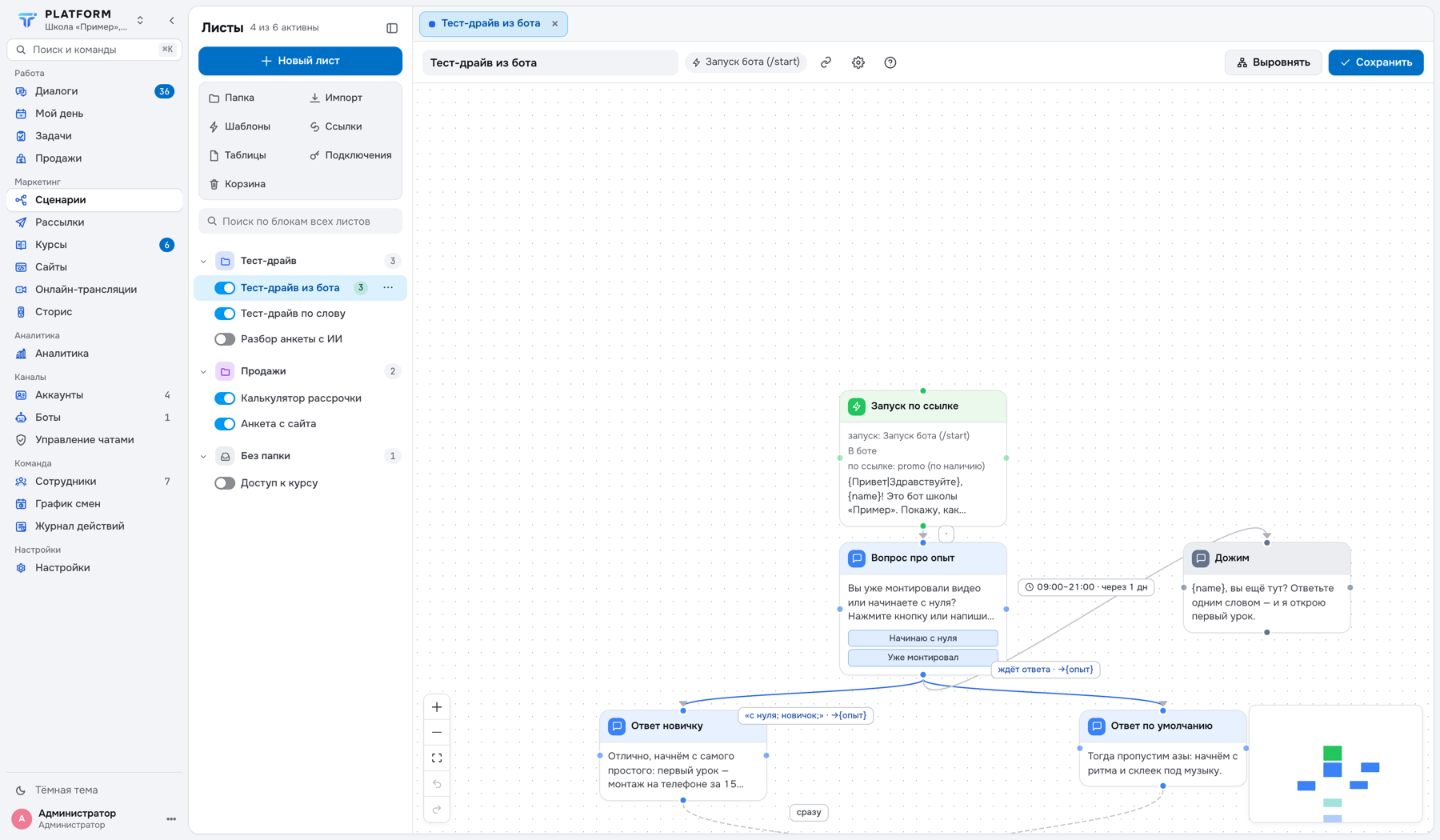 12
- От «Вопроса про опыт» вниз уходят две ветки ответа, вправо — дожим с подписью «09:00–21:00 · через 1 дн»
- Ниже подписи «сразу»: блоки срабатывают один за другим, без пауз
Собираем воронку
- Заведите лист. Раздел «Сценарии» → «Новый лист» в панели «Листы». Откроется вкладка «Новый лист» с единственным блоком «Старт». Впишите имя в поле в шапке листа — «Тест-драйв по слову». Получилось: имя в шапке и бейдж «Создан чат с клиентом» рядом — с этим триггером создаётся любой новый лист.
- Смените триггер. Кликните «Старт» — справа откроется его панель. В поле «Что запускает воронку» выберите «Кодовое слово». Получилось: бейдж в шапке сменился, а в панели появились поля слова.
- Задайте слово и область. В «Кодовое слово» впишите то, что клиент не напишет случайно, — «тестдрайв». В «Как сравнивать» поставьте «по ключевым словам с опечатками»: слово длинное и узнаваемое, по правилу из «Триггеры: чем запускается воронка» это его режим. В «Где срабатывает» оставьте включённым только «В личке». Получилось: воронка ловит слово в личке рабочего номера и больше нигде.
- Напишите первое сообщение. Группа «Первое сообщение» ниже в панели, в поле уже стоит «Привет, {name}!». Замените его. Одним сообщением — приветствие и вопрос: «{{Привет|Здравствуйте}}, {name}! Покажу школу изнутри на тест-драйве. Скажите коротко: вы уже монтировали видео или начинаете с нуля?». Кнопка «а|б» над полем ставит развилку вокруг выделенного куска. Получилось: под полем видно число вариантов и пример одного из них.
- Проведите первую стрелку. Потяните её от точки на нижнем краю «Старта» и отпустите на пустом месте. Получилось: новый блок «Сообщение», уже связанный со «Стартом». Назовите его «Ответ по умолчанию» и впишите текст для тех, кто уже монтировал.
- Заставьте стрелку ждать ответ. Кликните саму стрелку. В группе «Когда» переключитесь на «Ждать ответа» — новая стрелка создаётся в режиме «По времени» → «Сразу». В группе «Какой ответ подходит» оставьте в «Как сравнивать» «любой ответ», а в «Сохранить ответ в переменную» впишите
опыт. Получилось: подпись на стрелке сменилась со «сразу» на «ждёт ответа · →{опыт}». - Добавьте вторую ветку. Снова выделите «Старт», внизу панели в «Быстрых действиях» нажмите «Ветка по ответу». Появится вторая стрелка с новым блоком, и панель сразу покажет настройки этой стрелки: в «Как сравнивать» уже стоит «по ключевым словам». В поле «Слова» через «;» впишите «с нуля; новичок; первый раз», а в «Сохранить ответ в переменную» — тот же
опыт. Получилось: от «Старта» уходят две ветки ожидания. - Наполните вторую ветку. Кликните её блок, назовите «Ответ новичку» и впишите текст для того, кто начинает с нуля.
- Добавьте блок «Создать чат». Правая кнопка по пустому месту холста → «Создать чат». «Название чата» оставьте «Чат с {name}», в «Процессе» оставьте «Тест-драйв» — так CRM ведёт этот чат по этапам тест-драйва. «Чат создают эти аккаунты» не трогайте — подойдёт любой свободный номер. В «Сохранить ссылку на чат в переменную (необязательно)» впишите
ссылка. - Сведите ветки в чат. Протяните стрелку от нижней точки «Ответа по умолчанию» к точке на верхнем краю «Создать чат», потом то же от «Ответа новичку». Обе останутся в режиме «По времени» → «Сразу». Получилось: подпись «сразу» на обеих, ветки сходятся в один блок.
- Отдайте клиенту ссылку. Потяните стрелку от «Создать чат» на пустое место — появится блок «Сообщение». Впишите: «Готово, {name}. Заходите в чат: {ссылка}». Цепочка доведена до конца.
- Поставьте дожим. Выделите «Старт», «Быстрые действия» → «Дожим». Появится блок с текстом «Напоминание: {name}, вы ещё тут?» и стрелка «через 15 мин». Кликните стрелку и в группе «Когда» выберите «Окно» — подставится окно 09:00–20:00. В «Не раньше чем через» поставьте 1 день. В самом блоке дожима, в группе «Поведение», включите «Не состояние (шлёт поверх, не ждёт ответа)»: без него напоминание уводит клиента с вопроса, и его ответ уже не попадёт ни в одну ветку («Стрелки: ожидание, время, дожимы»). Получилось: подпись «09:00–20:00 · через 1 дн».
- Проверьте состояние и сохраните. Шестерёнка в шапке → «Состояние сценария» должно стоять на «Активен» (у нового листа так и есть). Закройте окно кнопкой «Готово» и нажмите «Сохранить». Получилось: «Сценарий сохранён», а в панели «Листы» — новый лист с включённым переключателем.
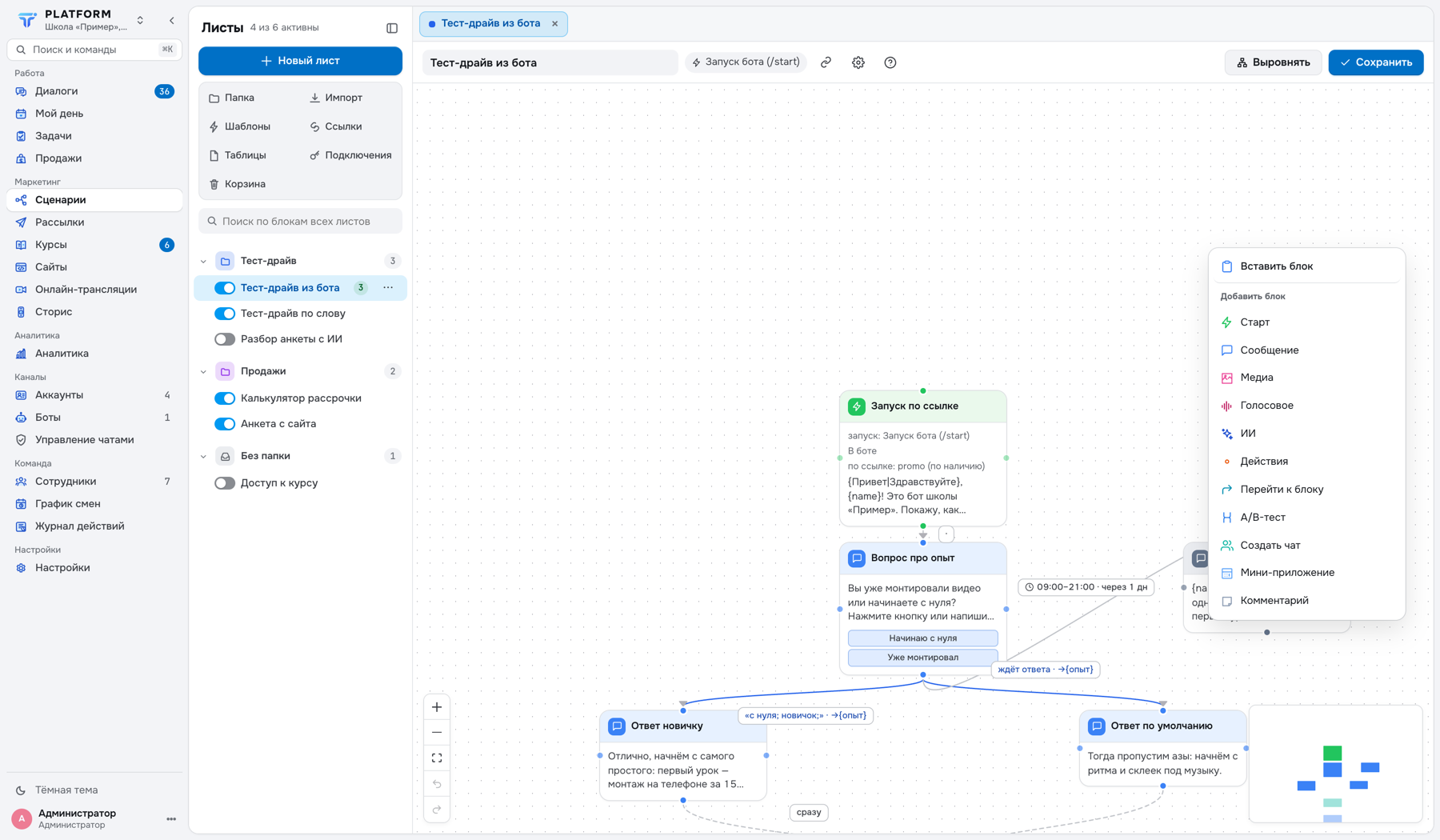
Поле «Сохранить ответ в переменную» стоит на стрелке, а не на блоке. Ответ запишет только та ветка, по которой человек ушёл, — поэтому опыт вписан в обе. Забудете во второй — у половины клиентов переменной не будет, и {опыт} в тексте молча уйдёт пустотой: CRM вырезает незаполненные переменные, и дырку вы заметите не сразу. Про переменные — «Переменные и развилки «а|б»».
Порядок, в котором вы рисовали стрелки ответа, значения не имеет: пока вы не меняли у стрелок «Приоритет», «любой ответ» проверяется последним и работает как «иначе» («Стрелки: ожидание, время, дожимы»).
Если от блока уже уходит безусловная стрелка «сразу», воронка проскочит вопрос мгновенно — ждать ответа будет некому. Редактор такое ловит: в панели стрелки появляется предупреждение с кнопкой «Починить», а схему с конфликтом он не сохранит. Кнопка «Дожим» чинит это сама и говорит, что сделала. Почему так — в «Стрелки: ожидание, время, дожимы».
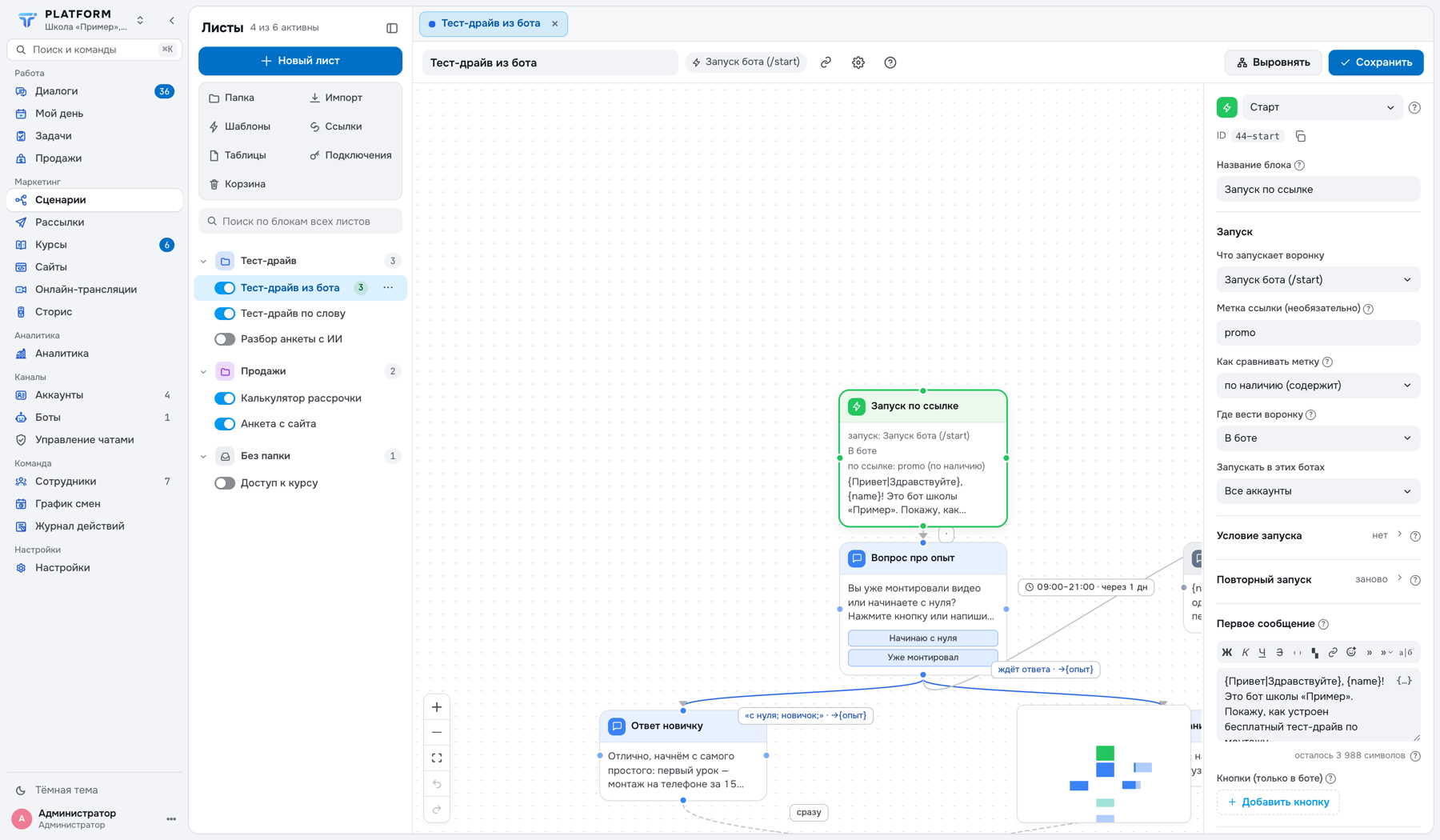 12
- «Название блока» — то, что видно на схеме вместо слова «Сообщение»
- Кнопка «{…}» у поля текста открывает список переменных: клик вставляет переменную туда, где стоит курсор
- Ниже — кнопки под сообщением (только в боте) и «Добавить кнопку»
Блок «Создать чат» ничего клиенту не пишет: он ставит задание завести группу, а группа появляется не мгновенно. Если заполнено «Сохранить ссылку на чат в переменную», воронка на этом шаге ждёт и идёт дальше уже с готовой ссылкой. Ждёт по умолчанию 5 минут: срок задаётся в шестерёнке, поле «Сколько ждать создания чата», от 1 до 60 минут. Не дождалась — останавливается с причиной «чат не создан (таймаут)», а задание на создание снимается, чтобы чат не появился через час после отказа.
Проходим воронку сами
- Со своего личного Telegram напишите рабочему номеру школы кодовое слово — так, как написал бы клиент. В ответ должно прийти ваше первое сообщение.
- Ответьте словами из ветки новичка — придёт «Ответ новичку», следом ссылка на чат. Потом напишите слово ещё раз и ответьте иначе: сработает ветка «иначе». Первый проход заводит настоящую группу; повторный новую не создаёт — пока в чат можно войти, воронка выдаст ссылку на уже созданный.
- Дожим ждать сутки не нужно: откройте свой диалог в CRM и в блоке «Запланированные» справа нажмите кнопку «Отправить сейчас, не дожидаясь задержки». Где вы сейчас в воронке, видно там же — в блоке «Сценарий». Оба инструмента разобраны в «Проверка воронки на себе и разбор сбоев».
Воронку по кодовому слову можно гонять на себе сколько угодно: как только прежний прогон завершился, слово заводит новый, сбрасывать ничего не надо. С другими триггерами так не выйдет, а с «Только один раз» в «Повторном запуске» — и с этим.
Сохранили, а ничего не происходит
- Красная строка в шапке рядом с «Сохранить». Схема не ушла в CRM вообще, воронка работает по прошлой версии. В строке написано, что поправить: «Заполните слово/регулярку в «Ждать ответа»» — ветка осталась без слов; «Задайте кодовое слово в блоке «Старт»» — пустое поле триггера.
- Лист выключен. Переключатель слева от названия в панели «Листы». Проверяется за секунду, а вспоминают о нём последним.
- Слово не совпало. При «полном совпадении» сообщение «тестдрайв.» с точкой уже не подойдёт. Загляните в «Как сравнивать».
- Не та область. «Где срабатывает»: написали боту, а включено только «В личке» — воронка молчит по делу.
Если дело не в этих четырёх пунктах, разбор идёт по прогонам, карточке и ленте переписки — весь порядок в «Проверка воронки на себе и разбор сбоев».
- Завели лист и собрали воронку от «Старта» до чата тест-драйва, сохранили её без ошибок.
- Понимаете разницу между стрелкой «Ждать ответа» и стрелкой «По времени» → «Сразу».
- Знаете, почему переменную с ответом вписывают в каждую ветку отдельно.
- Прошли воронку своим Telegram и увидели обе ветки ответа.
- Знаете, куда смотреть, если после сохранения ничего не происходит.
Дальше — «Стрелки: ожидание, время, дожимы»: всё, что умеет стрелка, — окна времени, расписание и лесенка дожимов, которая не превращается в спам.
Справочник по этому разделуДокументация TERVIO: что делает каждая кнопка на экране.