
Аналитика: дашборды, скорость ответа и нагрузка
«Аналитика» отвечает на вопросы, которых из списка диалогов не видно: сколько людей и откуда пришло, насколько быстро школа отвечает клиентам и кто не вывозит нагрузку. На первый отвечает отчёт «Дашборды», на второй — «Время ответа», на третий — «Нагрузка операторов», и путать их дорого.
Все отчёты школы собраны в одном разделе «Аналитика». Слева — меню отчётов по группам: «Обзор», «Деньги и реклама», «Продажи», «Ответы и забота», «Воронки», «Инструменты». Раздел открывается на отчёте, который вы смотрели последним, а в первый раз — на «Обзоре»: там главные цифры из открытых вам отчётов и переход в каждый. Период выбирается один на весь раздел: «Сегодня», «Вчера», «7 дн.», «30 дн.», «90 дн.», «Этот месяц» или «Период…» с выбором дат, и он запоминается в браузере.
Какие отчёты видит сотрудник, решает его роль в аналитике: администратор выбирает её в «Сотрудниках» → карточка → «Роль в аналитике» («Сотрудники, роли и права»). Готовые роли — «Руководитель», «Руководитель заботы», «Руководитель отдела продаж», «Маркетолог», «Куратор», «Забота о клиентах», «Закупщик трафика», «Техспециалист», «Сотрудник»; свою роль администратор собирает в «Аналитика» → «Роли и доступ». Пока роль не выбрана, права складываются из отметок сотрудника. «Время ответа» и «Дашборды» есть у всех, «Нагрузку операторов» видят администратор, «Руководитель» и «Руководитель заботы».
«Дашборды»: экран, который школа собирает сама
Дашборд — сетка блоков, и каждый блок отвечает на один вопрос: «сколько людей пришло за неделю по дням», «по каким меткам запуска пришли», «сколько переписок у каждого аккаунта». На пустом дашборде администратор нажимает «Собрать сводку школы» — попадут только блоки, под которые есть данные. Дальше блоки добавляются кнопкой «Добавить блок», до 20 на дашборд. Отчёт «Дашборды» стоит в группе «Воронки».
Блок — это пять выборов
- Где считаем — «Везде», «Личные аккаунты» или «Бот». «Везде» складывает бот и личку.
- Что считаем — «Людей», «Диалогов», «Сообщений» или «Сообщений от клиентов».
- Как разрезать — «Не разрезать», по дням, неделям, месяцам, по этапу воронки, кодовому слову, метке запуска, воронке, аккаунту, папке, «По каналу: бот или личка» и по вашим переменным клиента.
- Как показать — кольцо, полосы, линия, число или список. Неподходящий к разрезу вид погашен.
- Сколько места — половина или вся ширина.
В окне сборки — предпросмотр на живых данных школы. Настройки блока открываются значком в его углу, порядок меняется перетаскиванием.
«Людей» — те, кто пришёл за период: в боте нажал «Запустить», в личке прислал первое сообщение. Повторные обращения и адресаты рассылки сюда не идут, а один человек, написавший на три номера школы, считается трижды: это три разные переписки. «Диалогов» — переписки, где за период был живой контакт: сообщение клиента или ручное сообщение куратора. Рассылка и шаги воронки живым контактом не считаются. «Сколько человек запустили бота за неделю» — это «Людей».
Разрезы по кодовому слову, метке запуска и воронке считают запуски воронок, поэтому с ними работает только мера «Людей». Разрез по этапу — воронка: в строке этапа все, кто до него дошёл, поэтому сумма строк больше общего числа. Разрез по метке запуска — отчёт по закупу рекламы: метка берётся из ссылки ?start=метка («Воронка в боте: кнопки, ссылки запуска, тег запуска, передача в личку»), в строку «не заполнено» попадают открывшие бота без метки.
Строку блока можно нажать: «Показать эти чаты» откроет «Диалоги» с уже выставленным фильтром — этапом, аккаунтом, папкой, воронкой или переменной.
Период у дашборда — общий период раздела. Список дашбордов открывается кнопкой с названием слева над блоками. Общие дашборды правят администратор и те, у кого в роли есть право «Править общие дашборды» (из готовых — «Руководитель»); любой сотрудник может завести свой — «Создать свой дашборд…», он помечен словом «личный» и виден только автору. Кому закрыт список всех чатов, тот видит на дашбордах цифры только по своим чатам.
«Время ответа»: скорость ответа
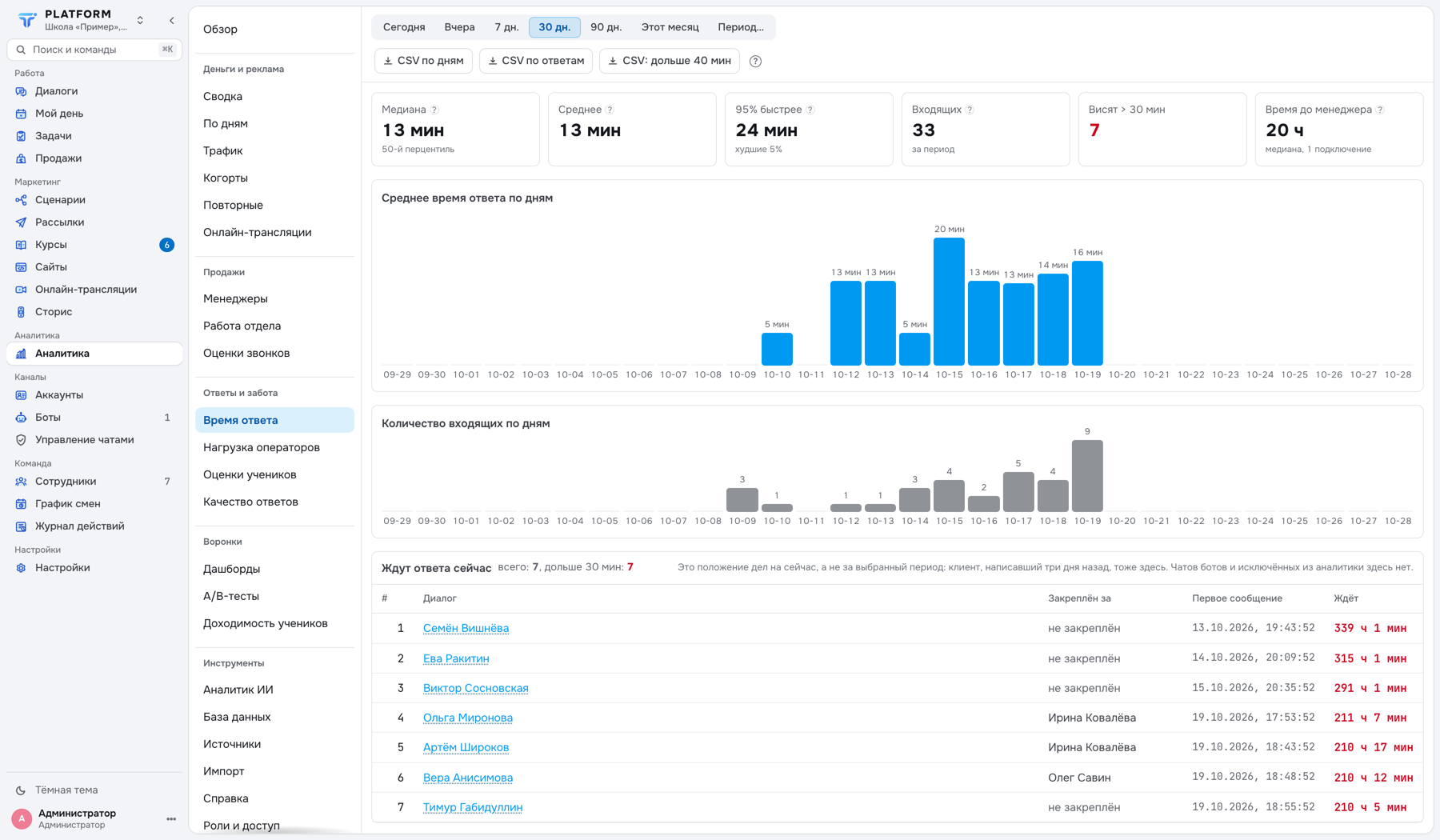 12356
- Наверху — период раздела
- Три выгрузки CSV и знак подсказки «Как считается время ответа»
- Плитки: «Медиана», «Среднее», «95% быстрее», «Входящих», «Висят > 30 мин», «Время до менеджера». Прочерк означает, что считать не из чего
- Два графика по дням: среднее время ответа и количество входящих
- «Ждут ответа сейчас»: в шапке — сколько всего и сколько дольше порога; имя в строке открывает переписку
- Ниже — «Время ответа по кураторам»
FRT — first response time, время до первого живого ответа на сообщение клиента. Главная цифра раздела: остальное здесь — либо её разрез, либо её причина.
- Рабочее окно школы (по умолчанию 10:00–19:00 МСК). Окно вашей школы написано в подсказке «Как считается время ответа» над плитками. Ночное сообщение стартует не в момент отправки, а с ближайшего открытия окна: иначе каждое утро школа выглядела бы провалившей SLA.
- Не идут в счёт сообщения других кураторов в группе, закрывающие реплики клиента («спасибо», «ок», стикер, эмодзи) и быстрые шаблонные автоответы. В чатах тест-драйва ответом не считается никакая автоматика — шаг воронки, дожим: ожидание закрывает только человек.
- Диалог закрыт после прихода менеджера-партнёра в чат. Всё, что клиент пишет после этого, в скорость ответа команды не идёт.
- Реакция считается ответом. Поставили клиенту реакцию — отсчёт остановлен: это отметка «увидел, взял».
Чаты ботов в скорость ответа не входят: бот отвечает мгновенно, его объём смотрят на «Дашбордах» с выбором «Где считаем: Бот». Не входят и чаты, снятые с учёта переключателем в карточке клиента («Карточка клиента: ответственный, этапы, воронка»): для него нужно право «Исключает чат из аналитики».
Плитки
- Медиана — половина клиентов получила ответ быстрее этого времени, половина медленнее. Главная цифра: среднее утягивает на часы один забытый на сутки чат, медиана этого не замечает.
- Среднее — смотрят только рядом с медианой. «95% быстрее» — хвост: за сколько отвечают в худших случаях.
- Входящих — сколько было эпизодов «клиент написал → ему ответили». Несколько вопросов подряд до ответа — одно ожидание.
- Висят > 30 мин — сколько человек прямо сейчас ждут дольше получаса. Не ноль — цифра красная.
- Время до менеджера — медиана от сдачи анкеты до прихода менеджера-партнёра в чат тест-драйва.
Клиент, которому не ответили вовсе, не входит ни в «Медиану», ни в «Среднее», ни в «Входящих». Он живёт только в таблице «Ждут ответа сейчас». Отсюда самая опасная картинка раздела — красивая медиана при длинном списке ждущих: это не быстрая школа, а школа, которая быстро отвечает тем, кого заметила.
«Ждут ответа сейчас» — единственный блок не про период
Таблица показывает положение дел на сейчас: клиент, написавший три дня назад, будет здесь и при периоде «Сегодня». В колонке «Закреплён за» видно, с кого спросить; клик по имени открывает переписку. Сотрудник, которому закрыт список всех чатов, видит здесь только свои, ничьи и общие чаты отдела. Те же чаты лежат в подборке «Ждут ответа» в «Диалогах» («Диалоги: список, папки, теги, фильтры, поиск») и в «Моём дне» («Мой день»: с чего начинается смена), метка одна, но срезы разные: в аналитике — вся школа, в «Моём дне» — только чаты этого сотрудника. Чатов ботов и исключённых из аналитики в таблице нет.
Кто отвечает медленнее: две таблицы под списком
- «Время ответа по кураторам» — чьим ответом закрыто ожидание: число ответов, среднее, медиана, «95% быстрее» и сколько из них «вне окна». Автор известен только у ответов из CRM и у реакций: в шапке написано «с автором: N из M», остальное собрано строками «Ответ не из CRM» и «Автоматика».
- «Время ответа по закреплению чата» — тот же ответ отнесён к тому, за кем чат был закреплён. Сюда попадает и ответ коллеги, зашедшего подстраховать: отвечать должен был тот, за кем чат. Это удержание своей зоны, а не личная скорость.
Обе таблицы видят те, у кого в роли есть «Сравнение сотрудников»: администратор, «Руководитель», «Руководитель заботы», «Куратор» и сотрудники с отметкой «Куратор». Если большинство ответов идёт с телефона мимо CRM, первая таблица почти пустая — это повод отвечать из CRM, а не вывод про людей.
«Самые долгие ответы за период» — где искать причину
Нижняя таблица — каждый случай «клиент написал → ему ответили», худшие сверху, с колонками «Ответил» и «За кем чат». Кнопка «дольше 40 мин» оставляет только сорванные ответы. Разница между колонками «Клиент написал, МСК» и «Старт окна, МСК» — перенос на рабочее окно; у таких строк пометка «вне окна». Если она у половины худших строк, вопрос не к кураторам, а к расписанию. Если её нет ни у одной, а FRT по часу — люди были на смене и не дошли до чата. Сколько чатов на них висело, показывает отчёт «Нагрузка операторов».
В том же отчёте есть блок «Опоздания с ответом»: кто и насколько опоздал с ответом по норме своего отдела. Нормы задаются там же, кнопкой «Нормы ответа». Сотрудник видит свои опоздания, руководитель отдела — свой отдел, администратор и «Руководитель» — всех.
«Нагрузка операторов»: кто сколько держит сейчас
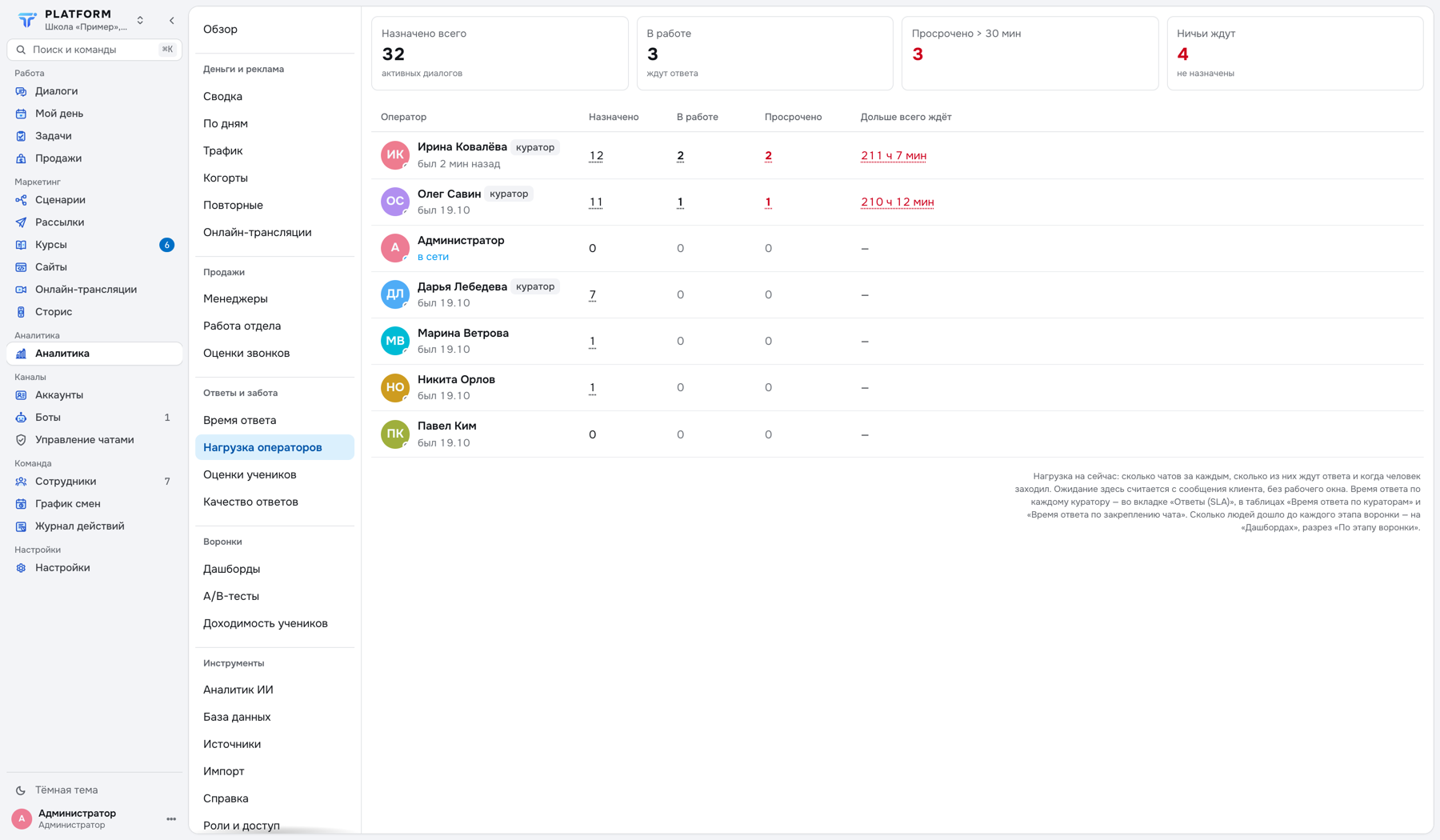 1245
- Плитки слева направо: «Назначено всего», «В работе» (из них ждут ответа), «Просрочено > 30 мин» и «Ничьи ждут»
- Таблица: «Назначено», «В работе», «Просрочено», «Дольше всего ждёт». Красным — то, что вышло за порог
- Сверху те, у кого больше просрочек: сортировка идёт по ним, а не по алфавиту
- Метка «куратор» у имени — человек в пуле авто-раздачи
- Под именем — «в сети» или когда человек заходил последний раз
- Выгрузки у отчёта нет, и период на него не влияет: у состояния «сейчас» периода не бывает
Числа в таблице и плитка «Ничьи ждут» нажимаются: под таблицей раскрывается список этих чатов — сколько ждёт и последнее сообщение.
Ничьи чаты означают, что авто-раздача до них не дошла: она выключена, на смене никого или ни у кого нет отметки «Куратор». Такой чат не видит в «Моём дне» никто. Разбирается это в настройках школы и графике смен («Смена, авто-раздача и что нельзя трогать»), а не разговором с отделом.
Период и выгрузки в «Времени ответа»
- Период — общий для раздела. Отчёт сам пересчитывается раз в минуту, обновлять страницу не нужно. Пустой период не тупик: под графиком есть кнопка «Показать за 7 дней» или шире.
- «CSV по дням» — дата, входящих, медиана, среднее.
- «CSV по ответам» и «CSV: дольше 40 мин» — каждый ответ строкой: когда написал клиент, когда ответили, сколько ждал, кто ответил и за кем чат. Эти две кнопки есть у тех, у кого в роли есть «Выгрузка ответов»: администратор, «Руководитель», «Руководитель заботы».
Деньги — в группе «Деньги и реклама»
Выручка, расход на рекламу и окупаемость — отчёты «Сводка», «По дням», «Трафик», «Когорты» и «Повторные» в группе «Деньги и реклама». Они работают с модулем «Аналитика продаж» и открываются прямо в разделе, без отдельного входа. Без модуля администратор видит эти пункты с замком. Кому из сотрудников они открыты, решает роль в аналитике: из готовых все денежные отчёты есть у «Маркетолога», «Сводка» — у «Заботы о клиентах», «Руководитель» денег не видит.
В каком порядке обходить эти цифры каждую неделю — «Чек-лист руководителя: день, неделя, месяц». Событие «Клиент ждёт ответа» («Уведомления: о чём TERVIO пишет в телеграм») пришлёт то же самое в рабочий чат, не дожидаясь, пока в отчёт зайдут.
- Собрали на «Дашбордах» блок «Людей по метке запуска» и блок по этапу воронки, а из строки второго открыли список чатов.
- Различаете меры «Людей» и «Диалогов».
- Объясните, почему медиана честнее среднего и почему неотвеченные в неё не попадают.
- Знаете, почему в чатах тест-драйва дожим воронки не закрывает ожидание.
- Различаете «Время ответа по кураторам» и «по закреплению чата».
- Посмотрели в «Нагрузке операторов», сколько чатов ничьих, и знаете, что делать, если не ноль.
- Знаете, где выбирается роль в аналитике и кому открыты денежные отчёты.
Дальше — «Смены, команда и журнал»: кто на смене, когда авто-раздача передаёт чат и кто что менял в настройках.
Справочник по этому разделуДокументация TERVIO: что делает каждая кнопка на экране.