
Онлайн-трансляции: эфир, который знает своих зрителей
Эфир продаёт, когда школа знает, кто на нём был: кто досидел до предложения, кто нажал кнопку и не заплатил, кто не пришёл вовсе. Онлайн-трансляции TERVIO — своя комната эфира с чатом и кнопками оплаты, которая после эфира отдаёт эти ответы в воронку. Урок о том, как собрать трансляцию, провести эфир и что делать с цифрами после него.
Три решения до кнопки «Создать трансляцию»
Пункт меню «Онлайн-трансляции» есть у школ с модулем «Курсы». Заводит и настраивает трансляции администратор. Вести эфир может и сотрудник без админки: в карточке сотрудника для этого есть право «Ведёт онлайн-трансляции». Такой ведущий начинает и заканчивает эфир, показывает блоки и опросы, отвечает в чате, а «Настройку» и «Блоки» видит только для чтения.
Название вводят в поле над списком, после нажатия «Создать трансляцию» TERVIO спросит, что создать. Перед этим решите три вещи.
- «Разовая трансляция» или «Автовебинар по расписанию». Разовая — один эфир в назначенное время. Автовебинар — одна запись, которая идёт сама каждый день или каждые N минут, у каждого сеанса свои зрители и статистика. В этом уроке речь о разовой.
- «Своё видео», «Эфир из OBS» или «Ссылка на эфир». Своё видео загружают в TERVIO, и в момент старта оно идёт у всех зрителей с первой секунды, без перемотки. Только у своего видео есть вкладка «Сценарий» и блоки, которые появляются сами на нужной минуте. Эфир из OBS — настоящий прямой эфир в комнате, без VK Видео и Rutube: после сохранения в «Настройке» появятся адрес сервера и ключ потока для OBS. Ссылка на эфир VK Видео или Rutube покажет плеер этой площадки. В обоих прямых эфирах блоки показывают руками.
- Кто может войти. «Все, у кого есть ссылка», «Только по личной ссылке из воронки» или «Только ученики курсов». Личная ссылка из воронки пускает при любой настройке.
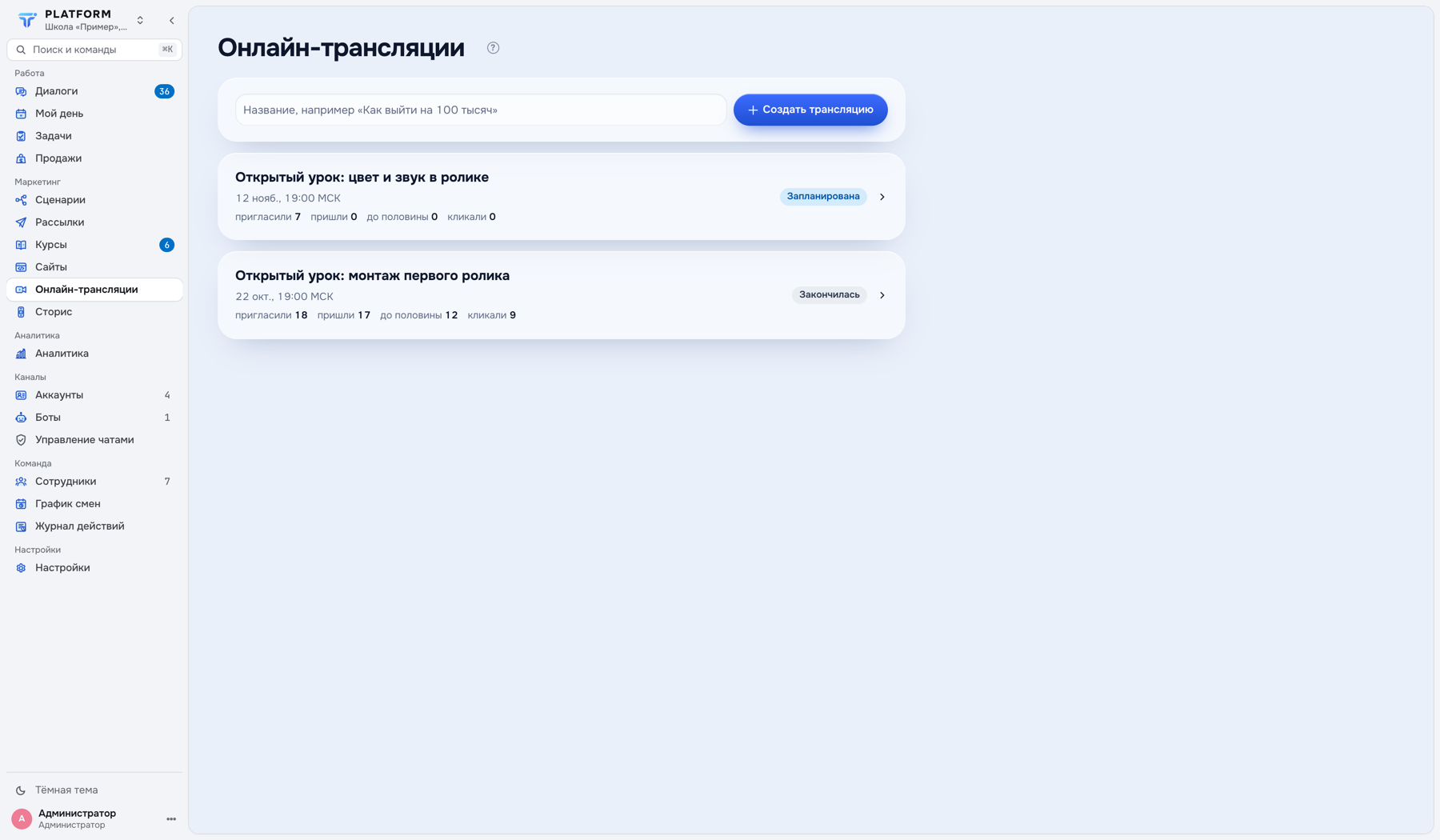
- Поле названия и кнопка «Создать трансляцию»
- Запланированная трансляция: время по Москве и сколько людей уже пригласили
- Прошедшая: пригласили, пришли, досидели до половины, кликали
Новая трансляция — черновик: по ссылке зрители увидят «комнаты нет», а воронка не сможет на неё пригласить. Порядок настройки такой.
- «Настройка»: время начала по Москве, «Длительность, минут», видео или ссылка, режим чата. По длительности TERVIO считает, кто досидел до половины, поэтому ставьте настоящую длину эфира, а не «на всякий случай 120».
- «Блоки»: предложения под видео.
- «Сценарий», если видео своё: сообщения ведущего и опросы по минутам.
- «Опубликовать» на вкладке «Настройка». Статус станет «Запланирована», комната откроется и будет ждать начала. Видео, время и блоки можно менять и после публикации.
Сценарий эфира: блоки, опросы, сообщения
Блок — карточка под видео: заголовок, текст и кнопка. В поле «Что делает кнопка» три варианта: «Оплата товара» из каталога «Товары», «Ссылка» или «Форма заявки». Форма нужна тем, кто не готов платить сразу: зритель оставляет телефон или почту, и в воронку приходит событие заявка_с_трансляции.
У своего видео блоку ставят «Показать на минуте видео»: он появится сам и останется до конца эфира. «Таймер предложения» от 1 до 240 минут добавляет обратный отсчёт «Предложение сгорит через…», в ноль блок пропадает у всех. Без минуты блок показывают вручную: вкладка «Эфир» → «Показать сейчас».
Вкладка «Сценарий» собирает на одной ленте всё, что случится само: сообщения ведущего, запуск и закрытие опросов, появление блоков. Сообщения правятся здесь же («Добавить сообщение», поля «Минута эфира», «От имени», «Текст»), опросы — на вкладке «Эфир», блоки — в «Блоках». Если поле «От имени» пустое, сообщение подписано «Ведущий».
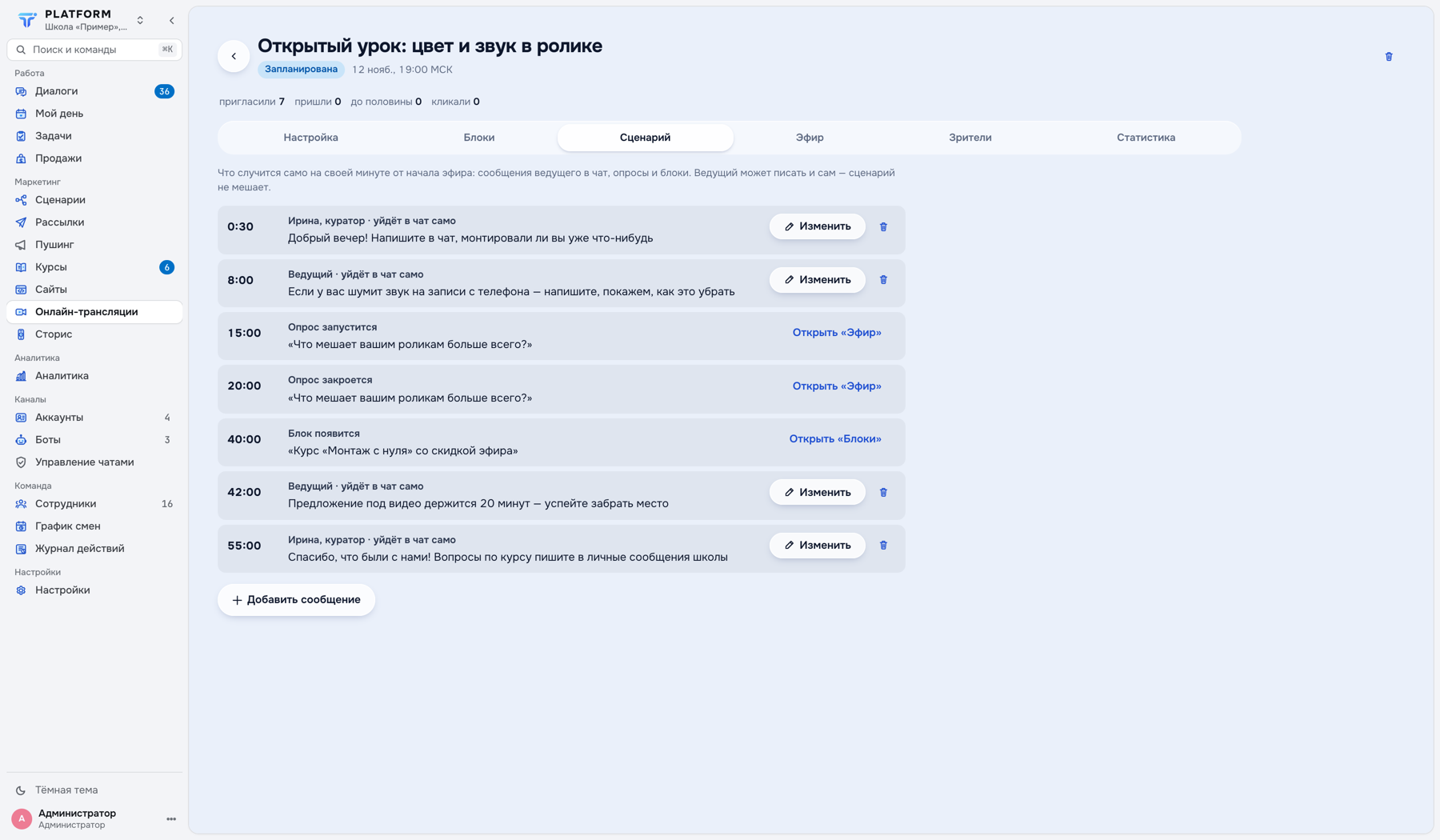
- Сообщения в чат от имени куратора и ведущего: уйдут сами на своей минуте
- Опрос запустится на 15:00 и закроется на 20:00 — его правят на вкладке «Эфир»
- Блок с предложением появится на 40:00, за ним — напоминание о таймере
- «Добавить сообщение» — новая строка сценария
Опрос заводят заранее: вопрос и от двух до шести вариантов. «Запустить на минуте» и «Закрыть на минуте» делают его частью сценария, без них ведущий жмёт «Запустить опрос» сам. Переключатель «Показывать итоги зрителям» решает, видит ли ответивший проценты сразу.
Опрос «Какой у вас опыт?» за десять минут до блока с курсом показывает, кому вы продаёте. Его итоги остаются в трансляции, и по ним понятно, с какого тарифа начинать следующий эфир.
Сценарий срабатывает только во время эфира. Сообщение, добавленное на минуту, которую эфир уже прошёл, в чат не попадёт: так зрители не получают пачку старых реплик разом.
Приглашать так, чтобы TERVIO узнал зрителя
Ссылок на комнату две, и от выбора зависит, что вы узнаете после эфира.
- Личная ссылка из воронки. Действие «Пригласить на трансляцию» в блоке «Действия» («Блок «Действия»: этапы, вебхук, событие, команда, переходы, A/B») заводит зрителя, привязанного к переписке, и кладёт ссылку в
{ссылка_на_трансляцию}. Рядом лежат{трансляция}и{трансляция_начало}, например «12 ноября в 19:00». Ссылку вставляют в следующее сообщение. Пригласить можно только на опубликованную трансляцию, которая ещё не закончилась. - Общая ссылка — «Адрес комнаты» на вкладке «Настройка», для канала или рассылки. По ней входят гостем, назвав имя. У гостя нет переписки, и событие после эфира ему не уходит.
Если без общей ссылки не обойтись, включите «Регистрацию гостей»: «Спрашивать телефон» или «Спрашивать почту». Гость оставит контакт до входа, в CRM появится заявка, а в воронку придёт событие регистрация_на_трансляцию. Ссылку на политику обработки данных укажите в поле «Политика обработки данных» той же вкладки.
Во время эфира
Рабочее место ведущего — вкладка «Эфир»: «Начать эфир», блоки с кнопками «Показать сейчас» и «Убрать», опросы, реакции и чат. Режим чата меняется на ходу: «Открытый», «Вопросы видит только ведущий» или «Выключен». У сообщения в чате есть «⋯» с пунктами «Ответить лично», «Закрепить», «Изолировать зрителя» и «Удалить». Изолированный зритель продолжает писать, но его видят только он сам и ведущие.
Антиспам настраивают заранее, в блоке «Антиспам в чате» на «Настройке»: сообщения со ссылками и стоп-словами видят только автор и ведущие. После трёх скрытых сообщений зритель уходит в изоляцию сам.
Переключатель «Автозапуск» начинает эфир сам в назначенное время и сам заканчивает: своё видео — через минуту после конца, ссылку — когда выйдет длительность. Кнопки работают и с автозапуском.
После нажатия чат закрывается, комната показывает «эфир окончен», а каждому приглашённому из воронки уходит событие трансляция_закончилась. Вернуть эфир нельзя. Не жмите кнопку «проверить, что будет» на настоящей трансляции: воронки дожима сработают у живых людей.
Что делать с цифрами после эфира
Вкладка «Статистика» отвечает на главный вопрос: где люди уходили и на каком предложении нажимали. Наверху — зрители, чат и продажи, ниже — график «Сколько людей было в комнате» по минутам, под ним реакции, сообщения и нажатия по тем же минутам, затем таблица «Продающие блоки»: нажатия, заявки, заказы и оплаты по каждому блоку.
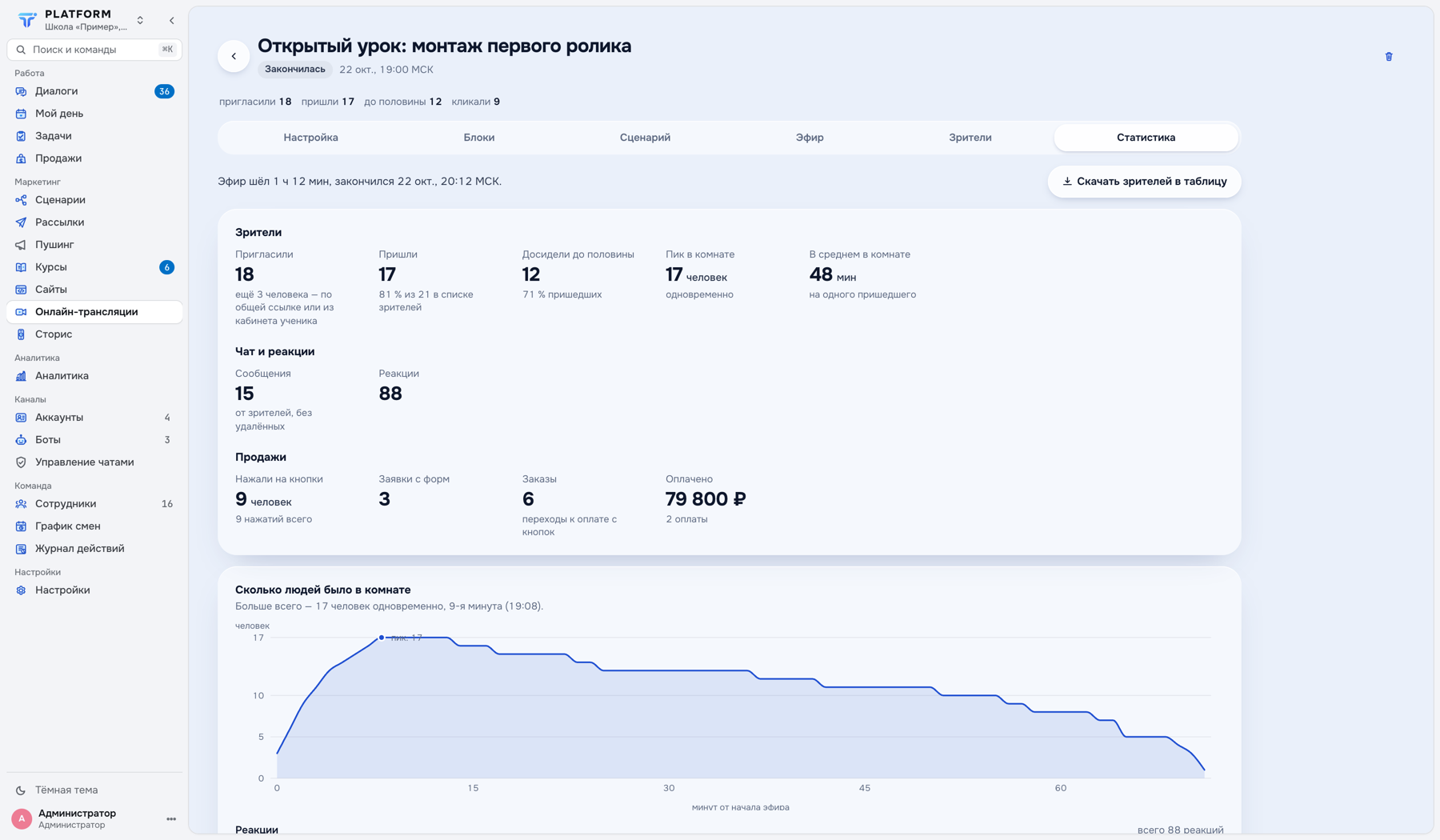
- Сколько шёл эфир и «Скачать зрителей в таблицу»
- Зрители: пригласили, пришли, досидели до половины, пик и среднее время
- Продажи: нажатия, заявки с форм, заказы и сумма оплат
- График по минутам: видно, когда комната начала пустеть
Заказ — это переход к оплате: каждое нажатие кнопки с товаром создаёт свой. Шесть заказов и две оплаты значат, что четверо перешли к оплате и не заплатили. Их видно поимённо на вкладке «Зрители» с фильтрами «Пришли», «Не пришли», «Кликали» и кнопкой «Открыть переписку».
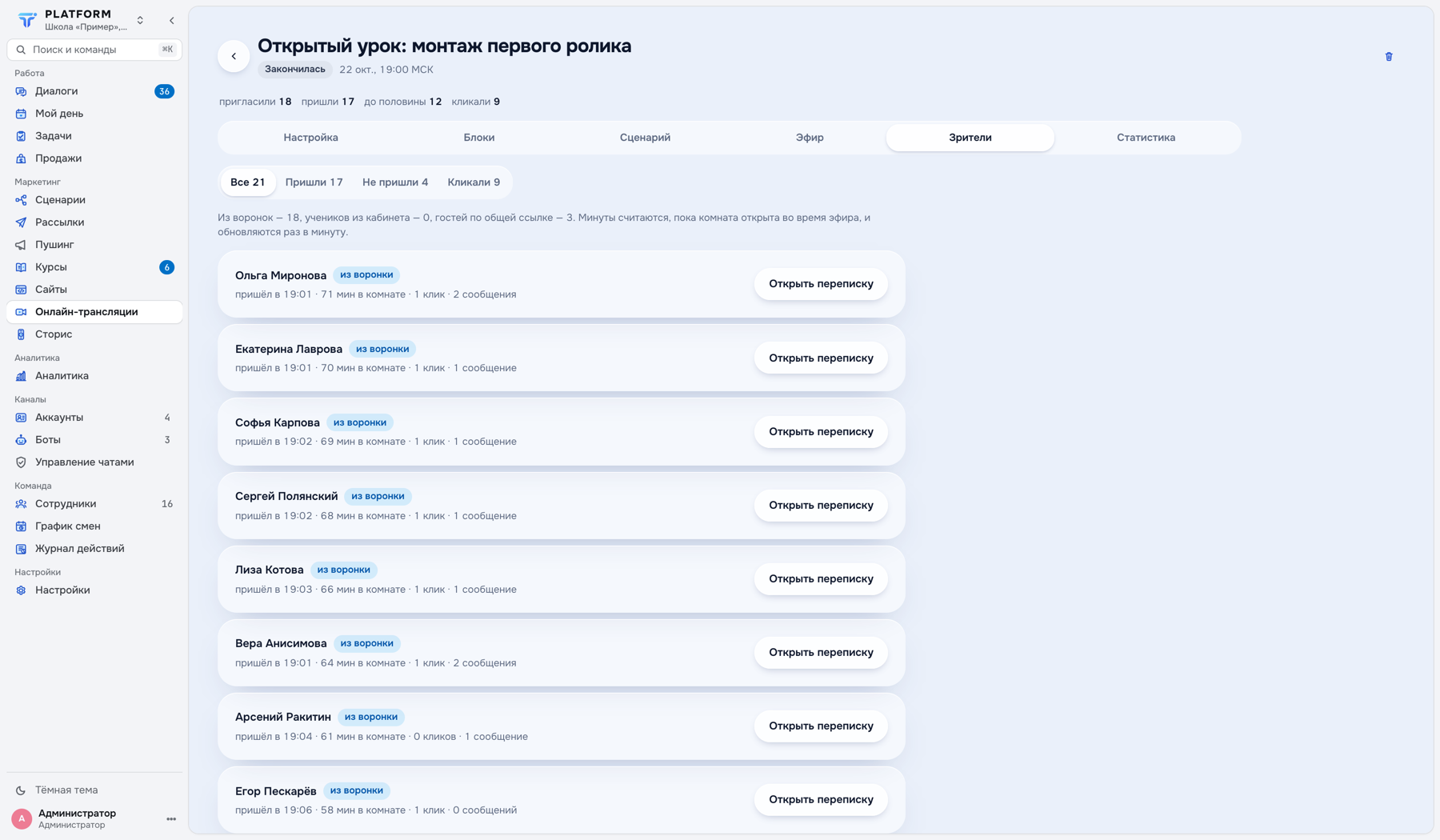
- Фильтры «Все», «Пришли», «Не пришли», «Кликали»
- Строка зрителя: когда пришёл, минут в комнате, клики и сообщения
- «Открыть переписку» — у зрителей из воронки
Дожим собирают воронкой со стартом «Внешнее событие (вебхук)» и ключом трансляция_закончилась («Триггеры: чем запускается воронка»). Ветки строят по переменным {был_на_трансляции}, {минут_на_трансляции}, {досидел_до_половины}, {кликал_на_трансляции} и {писал_на_трансляции}. Кликал и не купил — сообщение менеджера. Не пришёл — запись или приглашение на следующий эфир.
Эфир из OBS записывается сам, если включено «Сохранять запись эфира»: через несколько минут после конца запись появится на вкладке «Эфир», а кнопка «Сделать повтор» заведёт новую трансляцию с этой записью, теми же блоками и опросами. Время назначите сами. Запись занимает место для файлов школы, около 1 ГБ за час эфира. Запись можно сделать и уроком в «Курсах» («Курсы и кабинет ученика»), автовебинаром с тем же видео или ссылкой на запись в VK Видео и Rutube.
Время считается, пока комната открыта. Свёрнутый Telegram на телефоне рвёт соединение, поэтому «71 мин в комнате» значит, что человек действительно был на эфире.
Типичные ошибки
- Позвали общей ссылкой тех, кто есть в базе. Гости приходят без переписки, и после эфира воронке некому писать. Своих клиентов зовите действием «Пригласить на трансляцию».
- Забыли опубликовать. Действие воронки на черновик ссылку не выдаёт, причина появится в «Прогонах».
- Длительность с запасом. «Досидели до половины» считается от неё, и при завышенной длительности цифра занижена.
- Блок без минуты у автозапуска. Ведущего у кнопки нет, и предложение не покажется. Ставьте минуту показа.
- Видео не нарезалось к старту. Пока видео не готово, «Начать эфир» не работает, и автозапуск тоже ждёт. Загружайте запись заранее.
- Вы выбираете между своим видео, эфиром из OBS и ссылкой на эфир и знаете, что теряете в прямом эфире.
- Сценарий эфира собран: блоки с минутой и таймером, опрос, сообщения ведущего.
- Клиентов из базы вы зовёте личной ссылкой из воронки, а общую ссылку даёте с регистрацией гостей.
- По «Статистике» вы находите минуту, когда комната пустела, и блок, который продал.
- После эфира работает воронка на событие
трансляция_закончиласьс ветками по переменным.
Все эфиры за период рядом с другими каналами — в «Аналитике» → «Онлайн-трансляции»: «Аналитика: дашборды, скорость ответа и нагрузка».
Дальше — сайты школы на своём домене: «Сайты: анкеты и лендинги на своём домене».
Справочник по этому разделуДокументация TERVIO: что делает каждая кнопка на экране.