
Курсы и кабинет ученика
Модуль «Курсы» переносит обучение в ту же CRM, где идёт переписка: курс собирается здесь, ученик — тот же клиент из чата, а учится он в своём кабинете на адресе школы. Урок для администратора, который собирает курс и выдаёт доступ, и для сотрудников, которые проверяют задания.
Кто что делает в «Курсах»
В меню «Курсы» — один пункт, внутри подразделы «Курсы» и «Кураторы» («Кураторы: сопровождение после оплаты»). Модули «Курсы» и «Кураторы» платные и подключаются раздельно. Администратор видит подраздел «Курсы» всегда, без модуля — с замком и описанием. Сотрудник видит его, только если модуль подключён и у него есть право «Проверяет задания курсов» («Сотрудники» → «Изменить»). По умолчанию права нет ни у кого, кроме администратора, и оно открывает одну вкладку — «Задания». Собрать курс и выдать доступ может только администратор.
Внутри курса четыре вкладки: «Уроки», «Ученики», «Задания» и «Настройки». В шапке — кнопка «Открыть как ученик ↗».
Собрать курс
- «Курсы» → название → «Создать курс». Новый курс — черновик, уроки открываются по порядку.
- «Уроки»: слева оглавление — «Новый модуль», «Урок в модуль», порядок уроков меняется перетаскиванием. В центре урок так, как его увидит ученик: блок добавляется кнопкой «+» или знаком «/» в пустом тексте — «Текст», «Видео», «Картинка», «Промпт / код», «Файл», «Раскрывашка». Всё сохраняется само, в шапке видно «Сохранено».
- Каждый готовый урок — «Опубликовать урок». Урок-черновик ученик не видит никогда.
- «Настройки»: «Как открываются уроки», «Тарифы и цены» и «Публикация курса». Пока курс — черновик, зачисленные его не видят.
- «Открыть как ученик ↗» — кабинет в новой вкладке глазами тестового ученика. Он видит курс даже черновиком, в число учеников не входит, его ответы в «Заданиях» помечены «тест».
Урок собирается из блоков: текст, видео, картинка, галерея, плашка, цитата, кнопка, аудио, PDF, файл, промпт, раскрывашка, HTML и разделитель. Новый блок вставляется кнопкой «+» или знаком «/» в пустом тексте. Текст пишется сразу в том виде, в каком его увидит ученик: поставьте курсор — над ним панель с жирным, курсивом, ссылкой, заголовками, списками и цитатой. В блок «Видео» можно загрузить файл кнопкой «Загрузить видео» — MP4, MOV и другие видеофайлы до 8 ГБ. Видео хранится в TERVIO и занимает место школы по размеру файла, ученик смотрит его плеером платформы. Файл уходит частями: после обрыва загрузка продолжится с того места, где встала, а к другому уроку можно перейти, не дожидаясь конца, — закрывать вкладку нельзя. Загруженное видео ещё нарезается на сервере, и пока это идёт, ученик видит «Видео ещё готовится». Как плеер бережёт уроки и как засчитывать урок по просмотру, — в «Своё видео: загрузка, плеер и защита уроков». Вместо файла можно вставить ссылку: Kinescope, YouTube, VK Видео и Rutube превращаются в плеер, остальное останется ссылкой. Картинку можно загрузить с компьютера — PNG, JPG, WebP или GIF до 5 МБ. Аудио и PDF можно загрузить, остальные файлы к уроку — ссылкой на облако.
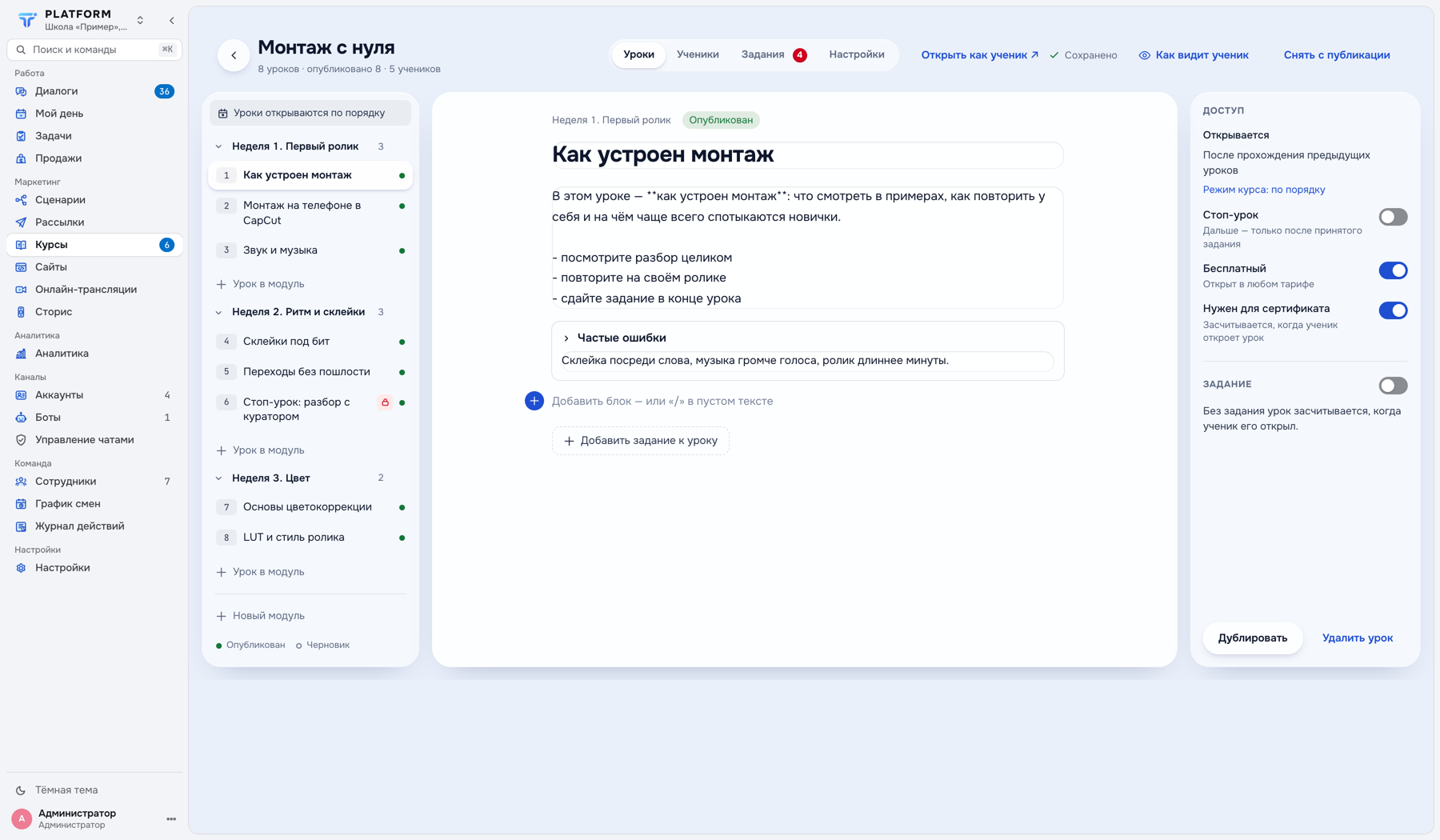 1345
- Вкладки «Уроки», «Ученики», «Задания», «Настройки» и «Открыть как ученик»
- Слева — модули и уроки: замок — стоп-урок, точка — урок опубликован
- В центре — урок: текст, блоки, «Добавить блок», «Добавить задание к уроку»
- Справа — доступ к уроку: «Стоп-урок», «Бесплатный», «Нужен для сертификата», задание
- Вверху — «Сохранено», «Как видит ученик», «Снять с публикации»
Как открываются уроки
- «По порядку» — следующий урок открывается, когда пройдены все предыдущие. Урок без задания пройден, когда его открыли, с заданием — когда ответ отправлен.
- «По дням от старта» — урок открывается на N-й день после зачисления, у каждого ученика своё расписание.
- «По датам потока» — у каждого урока своя дата. Кто пришёл позже, сразу видит всё, что уже открылось; урок без даты закрыт.
- «Всё сразу» — все опубликованные уроки открыты с первого дня.
День или дату урока задают справа, в свойствах урока. Там же три переключателя: «Стоп-урок» — дальше ученик пройдёт только после принятого задания, и это работает в любом режиме; «Бесплатный» — урок открыт в любом тарифе; «Нужен для сертификата».
Урок, который ученик уже открывал, остаётся открытым, даже если перед ним появился стоп-урок или поменялся режим: иначе правка посреди потока закрыла бы у всех учеников то, что они уже прошли. Если на курсе есть ученики, смену режима CRM подтверждает отдельно.
Тарифы и продажа курса
Тариф — набор модулей курса. Без тарифа ученику доступен весь курс. В «Тарифах и ценах» у строки «Курс целиком» и у каждого тарифа два поля: «Цена, ₽» и «Доступ после оплаты, дней». Поставили цену — в «Эквайринге» появился товар с названием курса и тарифа, и тариф продаётся ссылкой из карточки клиента или кнопкой «Оплата» в воронке («Приём оплат: эквайринг и ссылки на оплату»). Стёрли цену — тариф больше не продаётся.
После оплаты CRM зачисляет ученика сама и присылает ему доступ — от переключателя «Оплата получена» у ссылки это не зависит:
- Ученик писал боту школы — бот присылает доступ с кнопками «Открыть в Telegram» и «Открыть в браузере».
- Не писал — в чат, откуда ушла ссылка на оплату, тем же номером или ботом приходит ссылка на бота школы: «Запустить» — и он в кабинете. По ней в кабинет попадёт только тот, кто заплатил. Во ВКонтакте, MAX и в школе без бота в Telegram — одноразовая ссылка на кабинет. Ссылка на оплату ушла не из чата — доступ придёт в личный чат ученика.
- Страница после оплаты — когда доступ открыт, на ней кнопка «Открыть обучение»: она ведёт в бота школы.
Присылать ли доступ тем, кто боту не писал, решает переключатель «Присылать доступ к курсу после оплаты, даже если ученик не писал боту» в «Настройки» → «Интеграции и оплата» → «Эквайринг» → вкладка «Настройки», по умолчанию он включён. Выключен — такой ученик получит доступ, только если у ссылки из чата включено «…и как попасть в обучение». Если на событие доступ_к_курсу стоит ваша воронка, о доступе пишет она, а не CRM.
Повторная оплата прибавляет дни к остатку: две оплаты по 30 дней дают 60. Тариф только расширяется — допродажа не отбирает купленное. Возврат закрывает доступ, который открыла эта оплата.
Зачислить ученика и отправить доступ
Ученик — клиент из CRM. «Ученики» → «Зачислить ученика — найдите его личный чат» → «Зачислить». Зачисляют только из личного чата: в группе непонятно, кого именно. Ученик получает весь курс, старт сегодня, без срока — поменять это можно в «Доступ по урокам».
Кнопка ставит ученику «Мои курсы» в боте школы и запускает событие доступ_к_курсу. Если воронки на это событие нет, ученик о курсе не узнает, пока вы не нажмёте «Отправить доступ».
- «Отправить доступ» — пишет ваша воронка, если она есть. Нет — бот школы присылает доступ с кнопками «Открыть в Telegram» и «Открыть в браузере», если ученик ему уже писал; не писал — в его чат уходит ссылка на бота: «Запустить», и он в кабинете.
- «Ссылка» — запасной путь, если у ученика нет Telegram. Ссылка личная и срабатывает один раз. Новая ссылка гасит прежние и выводит ученика со всех устройств — так закрывают ссылку, которую переслали не тому.
- «Доступ по урокам» — «Состояние» («Открыт», «Заморожен», «Закрыт»), «Доступ до», «Старт» и «Тариф», а ниже оглавление так, как его видит ученик, с причиной у каждого замка. Исключения для одного ученика — «Открыть урок», «Снять стопы», «Открыть всё». Каждое изменение требует причину и попадает в «Журнал изменений» курса.
Отчислить кнопкой нельзя: доступ закрывают состоянием «Закрыт», прогресс и ответы ученика остаются.
Кабинет ученика
Кабинет живёт на адресе школы /learn, CRM ученик не видит. Главный вход — кнопка «Мои курсы» в личке с ботом школы: кабинет открывается прямо в Telegram, вход сам. На слова «Мои курсы», /courses и /start без метки бот отвечает ученику двумя кнопками — «Открыть в Telegram» и «Открыть в браузере». В браузер кабинет переходит одноразовым кодом, а со страницы входа — кнопкой «Войти через Telegram»: бот спросит «Это я» или «Не я». Браузеров у ученика не больше трёх, четвёртый вход закрывает самый давний.
В кабинете ученик видит свои курсы, уроки с причиной у закрытых («Откроется после урока…», «Откроется, когда куратор примет задание…»), задания и раздел «Помощь» — чат с куратором. В CRM он приходит обычной перепиской в «Диалогах» с пометкой «Кабинет».
Задания и проверка
Задание добавляют в свойствах урока: текст задания, «Формат ответа» — «Ссылка», «Текст» или «Файл» до 20 МБ — и «Проверяет»: «Куратор» или «Сразу засчитывать». Пока ответ не проверен, ученик может прислать новый — проверяющий видит последний.
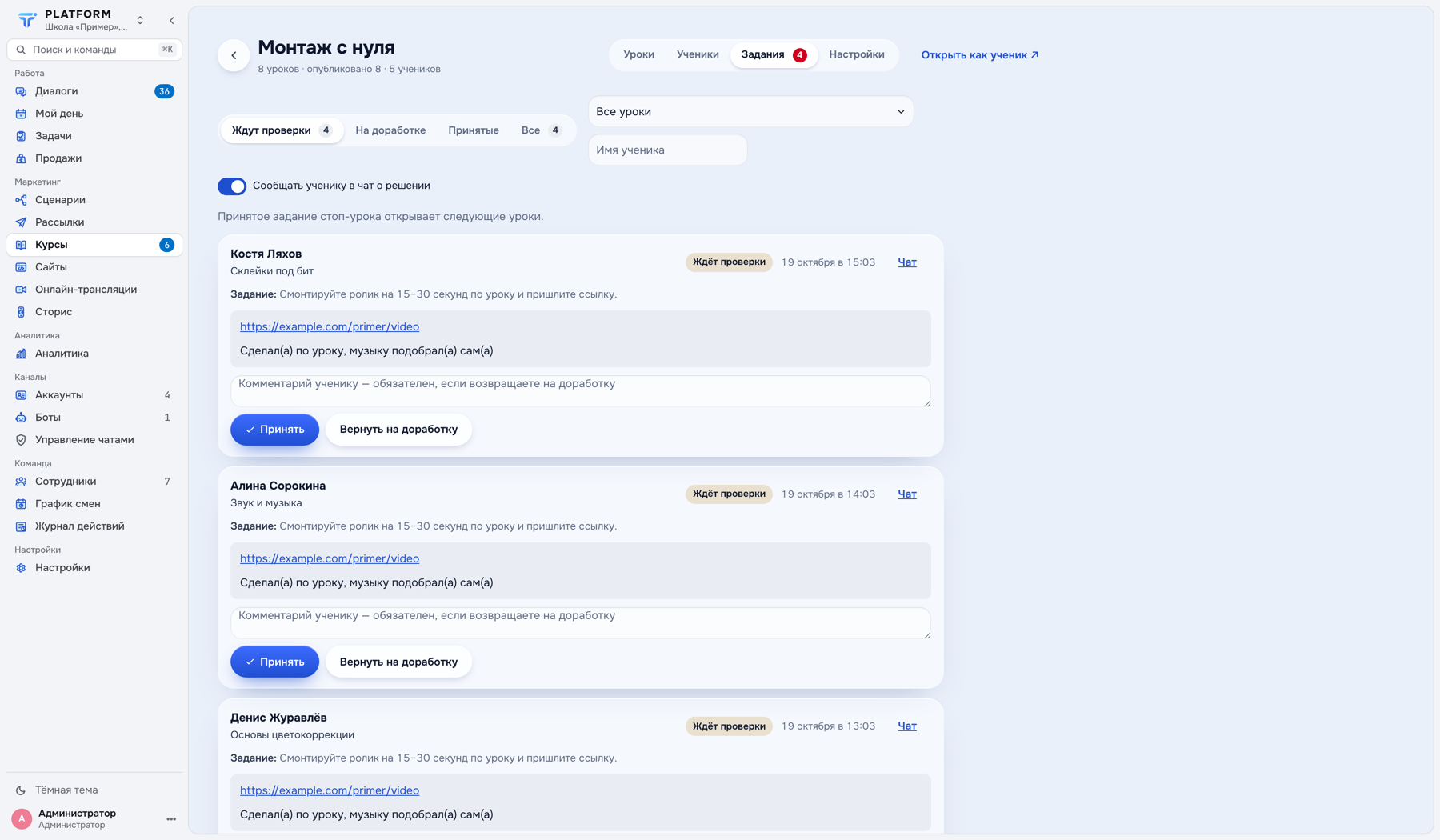 1234
- «Ждут проверки», «На доработке», «Принятые», «Все», выбор урока и имя ученика
- «Сообщать ученику в чат о решении»
- Ответ: ученик, урок, задание, ссылка и текст ученика
- Комментарий ученику и кнопки «Принять» и «Вернуть на доработку»
- Откройте курс → «Задания». Отбор «Ждут проверки», дольше ждущие сверху.
- Прочитайте ответ, при необходимости откройте «Чат» ученика.
- «Принять» засчитывает урок, а у стоп-урока открывает следующие. «Вернуть на доработку» — только с комментарием: ученик увидит его в кабинете.
- Переключатель «Сообщать ученику в чат о решении» включён по умолчанию: решение и ссылка на урок уходят ученику в чат со школой.
Решение кнопкой не отменить: возвращённое ученик сдаёт снова, принятое пересдать нельзя. Письмо о новом ответе — событие «Ученик сдал задание» в «Уведомлениях», по умолчанию выключено («Уведомления: о чём TERVIO пишет в телеграм»).
Доступ воронкой
Событие доступ_к_курсу срабатывает при оплате курса, «Зачислить», «Отправить доступ» и действии воронки «Доступ к курсу» — каждый раз, отдельная галочка повтора не нужна. Переменные: {курс}, {вход_в_кабинет} — ссылка на бота школы, {писал_боту} — да или нет, {источник} — оплата, crm или воронка.
- Шаблон «Доступ к курсу» — «Сценарии» → «Шаблоны». Создаёт выключенный лист с двумя стартами: в боте для тех, кто писал боту, и в личке с номером для остальных. Поправьте тексты и включите лист.
- Действие «Доступ к курсу» в блоке «Действия»: «Курс», «Тариф», «Срок доступа, дней» (пусто — бессрочно). Уже зачисленному доступ снова открывается, срок только растёт. Личная ссылка ложится в переменную
{ссылка_на_кабинет}. - Кнопка «Кабинет ученика» в боте: «Где открыть» — «В Telegram — мини-приложением» или «В браузере — для компьютера». С личного номера кнопки не уходят: там вставляйте
{вход_в_кабинет}текстом. - Конец доступа — когда у ученика есть «Доступ до», за 7 и за 1 день до этой даты срабатывает событие
доступ_заканчивается, а на следующий день после неё —доступ_закончился. Дни меняют на вкладке «Настройки» эквайринга, блок «Напоминание о конце доступа» («Приём оплат: эквайринг и ссылки на оплату»). Переменные:{курс},{доступ_до_текстом},{дней_осталось}. Срок может прийти из оплаты, из действия «Доступ к курсу» или из правки в «Доступ по урокам» — напоминание идёт по дате, которая стоит в «Доступ до» сейчас. Сама CRM ученику об этом не пишет: поставьте на события воронку с продлением. Закрытому и замороженному доступу события не приходят.
Онлайн-трансляции
В модуль «Курсы» входят и онлайн-трансляции — своя комната эфира, как вебинарная комната в GetCourse: видео или эфир по ссылке, чат с модерацией и кнопки оплаты под видео. В меню это отдельный пункт «Онлайн-трансляции». Новая трансляция — черновик: настройте время и видео, добавьте блоки с предложениями и нажмите «Опубликовать». Приглашают действием воронки «Пригласить на трансляцию» или общей ссылкой. Вести эфир можно и без админки: право «Ведёт онлайн-трансляции» в карточке сотрудника. Кто пришёл, сколько смотрел и что купил, показывает «Аналитика» → «Онлайн-трансляции».
Если воронка с действием «Доступ к курсу» сама отправляет ссылку, а лист на событие доступ_к_курсу тоже включён, ученик получит два сообщения о доступе. Оставьте одно из двух.
- Собрали курс: модули, уроки, опубликованные уроки, опубликованный курс.
- Выбрали режим открытия уроков и понимаете, что делает стоп-урок в любом режиме.
- Знаете, как тариф с ценой становится товаром и что происходит после оплаты.
- Помните, что «Зачислить» само ничего не пишет, и знаете, что делает «Отправить доступ».
- Объясните ученику, как войти в кабинет из Telegram и из браузера.
- Проверили задание: приняли или вернули с комментарием.
- Знаете, когда срабатывает событие
доступ_к_курсуи зачем шаблон «Доступ к курсу». - Поставили воронку продления на
доступ_заканчиваетсяи знаете, когда приходитдоступ_закончился.
Дальше — своё видео в уроках: как его загрузить, что видит ученик и сколько места оно занимает, «Своё видео: загрузка, плеер и защита уроков».
Справочник по этому разделуДокументация TERVIO: что делает каждая кнопка на экране.