
Отдел продаж
Модуль «Отдел продаж» — рабочее место менеджера: очередь новых заявок, свои сделки, созвоны и деньги сделки. Он разводит продажу и заботу: ответственный за чат куратор остаётся на месте, а сделку ведёт менеджер продаж — это два разных поля. Урок для руководителя продаж, менеджеров и администратора, который собирает отдел.
Кто в отделе продаж
В меню раздел называется «Продажи» и стоит в группе «Работа». Модуль платный: администратор видит пункт всегда, без модуля — с замком и описанием. Остальные сотрудники видят раздел, только когда модуль подключён и они отмечены в отделе или у них право «Руководитель продаж».
- «Отдел продаж» — переключатель в карточке сотрудника («Сотрудники» → «Изменить»), рядом с «Руководителем продаж»; виден, когда модуль подключён. Без этой отметки человека нет в «Графике смен», в раздаче заявок и в списке «Менеджер продаж» в карточке чата.
- «Руководитель продаж» — право там же: открывает раздел, настраивает этапы доски и лесенку касаний, видит стол и доску всего отдела, назначает заявки, правит тариф и бюджет чужих сделок и вносит по ним оплату, переносит чужие созвоны и удаляет чужие оплаты. Отметку «Отдел продаж» руководителю включают, если он сам ведёт сделки.
- «Внутренний номер в АТС» — поле под отметкой: по нему АТС соединяет менеджера с клиентом, а звонки из журнала АТС ложатся на него. Пустое — менеджер не позвонит из CRM, его звонки окажутся в журнале без менеджера.
Вкладки раздела: «Мой день», «Новые заявки», «Доска», «Мои сделки», «Созвоны», «Звонки», «График смен», «Лесенка», «Скоринг анкет». «Скоринг анкет» видят только администратор и руководитель. Отчёты отдела живут в «Аналитике», в группе «Продажи»: «Работа отдела» — заявки, разборы, оплаты и просрочки за период, «Оценки звонков» — средние оценки по этапам скрипта у каждого менеджера («Аналитика: дашборды, скорость ответа и нагрузка»). Всё время в разделе московское.
Новые заявки и «Взять в работу»
Заявка — чат тест-драйва, где клиент сдал анкету и у которого ещё нет менеджера продаж. Не новый чат и не новое сообщение: анкета — точный сигнал, с которого начинается работа отдела. Очередь общая на отдел, свежие сверху: кто только что сдал анкету, ещё на связи. Показываются заявки за 14 дней, более старые открывает кнопка «разобрать старые».
«Взять в работу» делает вас менеджером продаж сделки, ставит этап «Взят в работу», сразу открывает переписку и ставит первое напоминание — по умолчанию написать клиенту через 15 минут. Куратор заботы в чате остаётся. Если коллега нажал раньше, CRM покажет его имя: одного клиента двое не заберут.
Доска, этапы и лесенка касаний
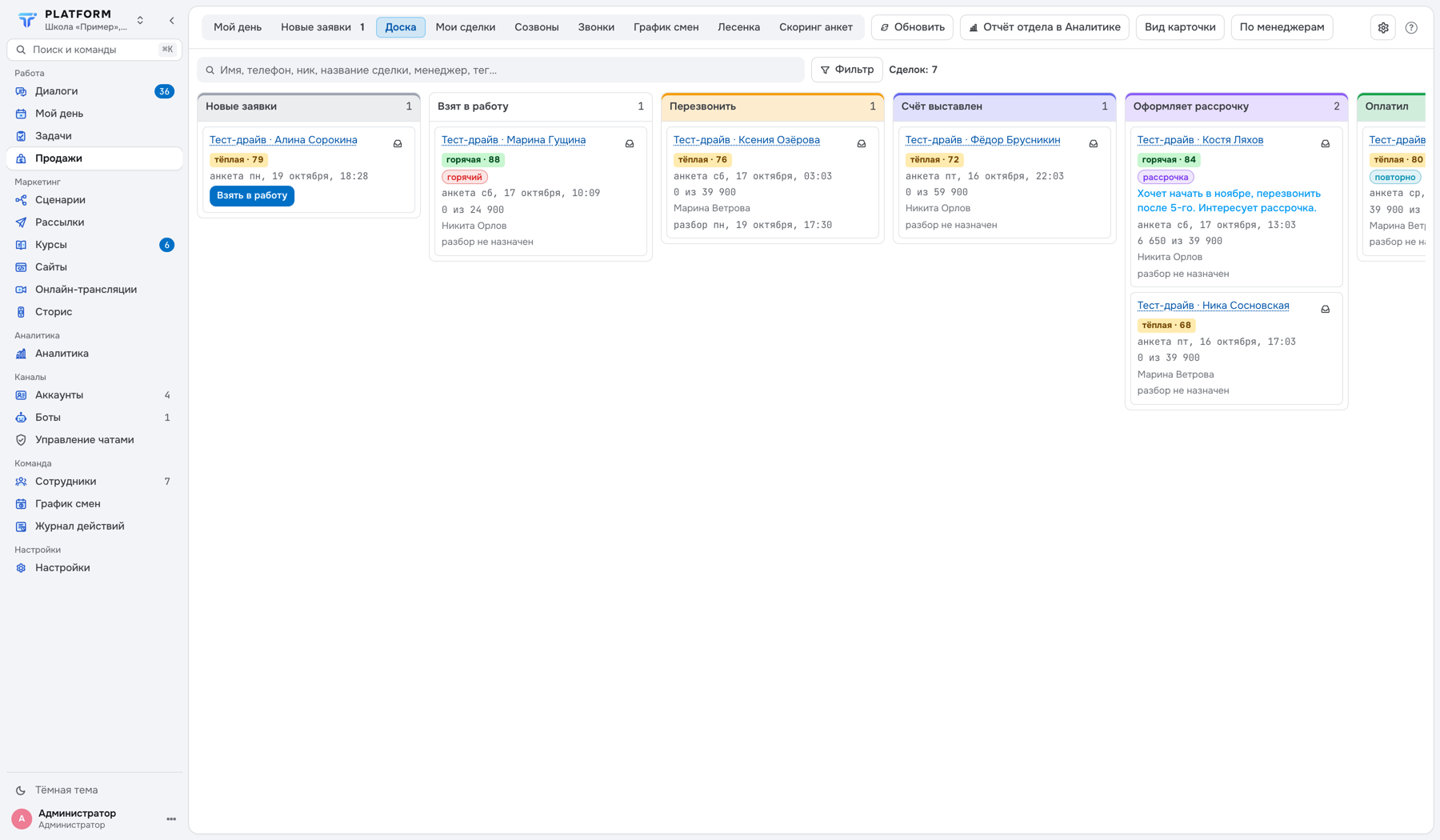
Доска — воронка продаж колонками. Системные колонки стоят на своих местах: первыми «Новые заявки» (и «Точно нецелевые», если включён скоринг), последними итоговые «Успешно реализовано» и «Закрыто и не реализовано». Между ними — «Взят в работу» и этапы отдела, их руководитель заводит шестерёнкой справа вверху на самой доске: до 20, например «Перезвонить», «Разбор назначен», «Оформляет рассрочку». Там же меняют названия, цвета и порядок перетаскиванием за ручку ⠿; всё сохраняется сразу и видно всему отделу. Этап со сделками удалить нельзя, сначала перенесите их.
Если продаёте разные продукты, в той же настройке заводят дополнительные доски, как воронки в amoCRM: у каждой свои колонки, а «Взят в работу» и итоговые общие. Сделка встаёт на доску по процессу чата, по настройке формы сайта или переносом в карточке сделки, остальные — на основную. Заявку, которую брать не нужно, руководитель закрывает, не беря на себя, списком «Без менеджера в…» — по умолчанию в «Закрыто и не реализовано».
 1235
- Вкладки раздела: «Мой день», «Новые заявки», «Доска», «Мои сделки», «Созвоны», «Звонки», «График смен», «Лесенка», «Скоринг анкет»
- «Новые заявки» — сдали анкету, менеджера ещё нет; кнопка «Взять в работу»
- Дальше колонки — этапы отдела: «Взят в работу», «Перезвонить», «Счёт выставлен», «Оформляет рассрочку», «Оплатил»
- Карточка сделки: оценка анкеты, сколько оплачено из бюджета, менеджер и разбор
- Над доской — поиск и «Фильтр»: в нём, среди прочего, «Сумма» — бюджет, оплачено или осталось, от и до. Что показывать на карточке, выбирает «Вид карточки»
Сделку переносят мышью на доске или списком «Этап сделки» в карточке чата. Двигает её свой менеджер или руководитель. В переписке остаётся строка «Сделка → этап · кто», её видят все, кому открыт чат.
Название сделки на доске открывает её карточку отдельной страницей: слева телефон, менеджер, этап, деньги и разбор, справа анкета, примечания команды, задачи и история. Перечитать анкету или договорённости можно, не листая ленту с сообщениями бота; в переписку ведут кнопки «Открыть чат» и «Ссылка на чат». У страницы свой адрес — её можно прислать коллеге.
«Лесенка» — цепочка напоминаний «через сколько и что сделать», до 12 шагов. Закрыли шаг — сразу встаёт следующий, срок от момента закрытия. Цепочка останавливается, когда назначен разбор, сделка ушла дальше «Взят в работу», менеджера сняли, чат в архиве или сделка оплачена полностью. Напоминания видны в «Задачах» и в «Мой день» с кнопками «готово», «+1 ч», «завтра».
График смен и раздача по кругу
Пока раздача выключена, заявки берут сами кнопкой «Взять в работу». Чтобы их раздавала CRM, нужен график: во вкладке «График смен» каждый менеджер заполняет свои дни в «Моём графике» — по умолчанию 10:00–19:00, кнопка «Заполнить месяц». Прошедший день не поменять, смена не переходит через полночь. Руководитель правит любые клетки.
- Руководитель открывает блок «Раздача заявок» и переключает «Включена».
- «Кто получает заявки» — отмечает менеджеров.
- «Когда на смене никого — ночью и в выходной»: «Сразу раздавать тем, кто работает в ближайшую смену», «Отдавать дежурному» (выбрать дежурного) или «Ждать начала смены — заявка стоит в очереди».
- «Сохранить раздачу».
Дальше заявку получает тот, кто сейчас на смене и дольше всех был без новой. Раздаются только заявки, пришедшие после включения; «Точно нецелевые» не раздаются, взятую заявку раздача не перекидывает. Ночная заявка в режиме ближайшей смены придёт менеджеру с напоминанием к началу его смены, а не в три часа ночи. В чате появится строка «Заявку получил…», а менеджеру — личное письмо «Мне раздали заявку», если он включил его в «Мои настройки».
При включённой раздаче вкладку «Новые заявки» видят только руководитель и администратор: менеджеру заявки приходят сами. Заявка уйдёт тому, чья очередь; отдать конкретную заявку конкретному человеку руководитель может кнопкой «Назначить…».
Сделка в карточке чата: тариф, бюджет, оплата
В групповом чате с подключённым модулем справа два блока. «Менеджер продаж» — кто ведёт сделку, «Взять в работу», «Этап сделки» и «Разбор прошёл не по телефонии». Сменить менеджера может он сам или руководитель: открытые задачи уходят вместе со сделкой, «Нет — сделка в очереди» возвращает её в очередь.
«Сделка» — деньги, как в amoCRM:
- «Тариф» — выберите из подсказок (тарифы прошлых сделок, товары «Эквайринга», тарифы курсов) или впишите свой. Цена товара встаёт бюджетом, если бюджета ещё нет.
- Бюджет — на что договорились. Пустой бюджет значит «не обсуждали», а не ноль: такая сделка не попадёт в долг в отчёте «Работа отдела».
- «Внести оплату» — сумма и дата прихода, её можно поставить задним числом. Первая оплата — продажа, следующие — доплаты. Ниже сводка «Оплачено … из … · осталось …» и список платежей с автором.
Деньги сделки правят её менеджер, руководитель продаж (ему право «Видит все чаты школы» для этого не нужно), администратор и все, у кого это право. Свой платёж удаляет автор, чужой и пришедший по ссылке — только руководитель продаж и администратор. Оплата по ссылке из «Эквайринга» ложится в сделку сама с пометкой «Эквайринг» («Приём оплат: эквайринг и ссылки на оплату») — не вносите её второй раз руками. Следующий платёж по рассрочке записывают в ячейке «Деньги» во вкладке «Мои сделки», просроченный горит красным.
Созвоны и звонки
Разбор назначают кнопкой «назначить разбор» в «Мой день», «Мои сделки» или «Созвоны» — время по Москве. Время в прошлом CRM не примет: состоявшийся разговор отмечают этапом сделки. За 10 минут до созвона приходит напоминание. Свой созвон переносит менеджер сделки, чужой — только руководитель продаж и администратор: у них во вкладке «Созвоны» есть кнопка «по отделу». Вкладка «Созвоны» показывает неделю: «Сегодня», «Завтра» и дальше по датам.
 1234
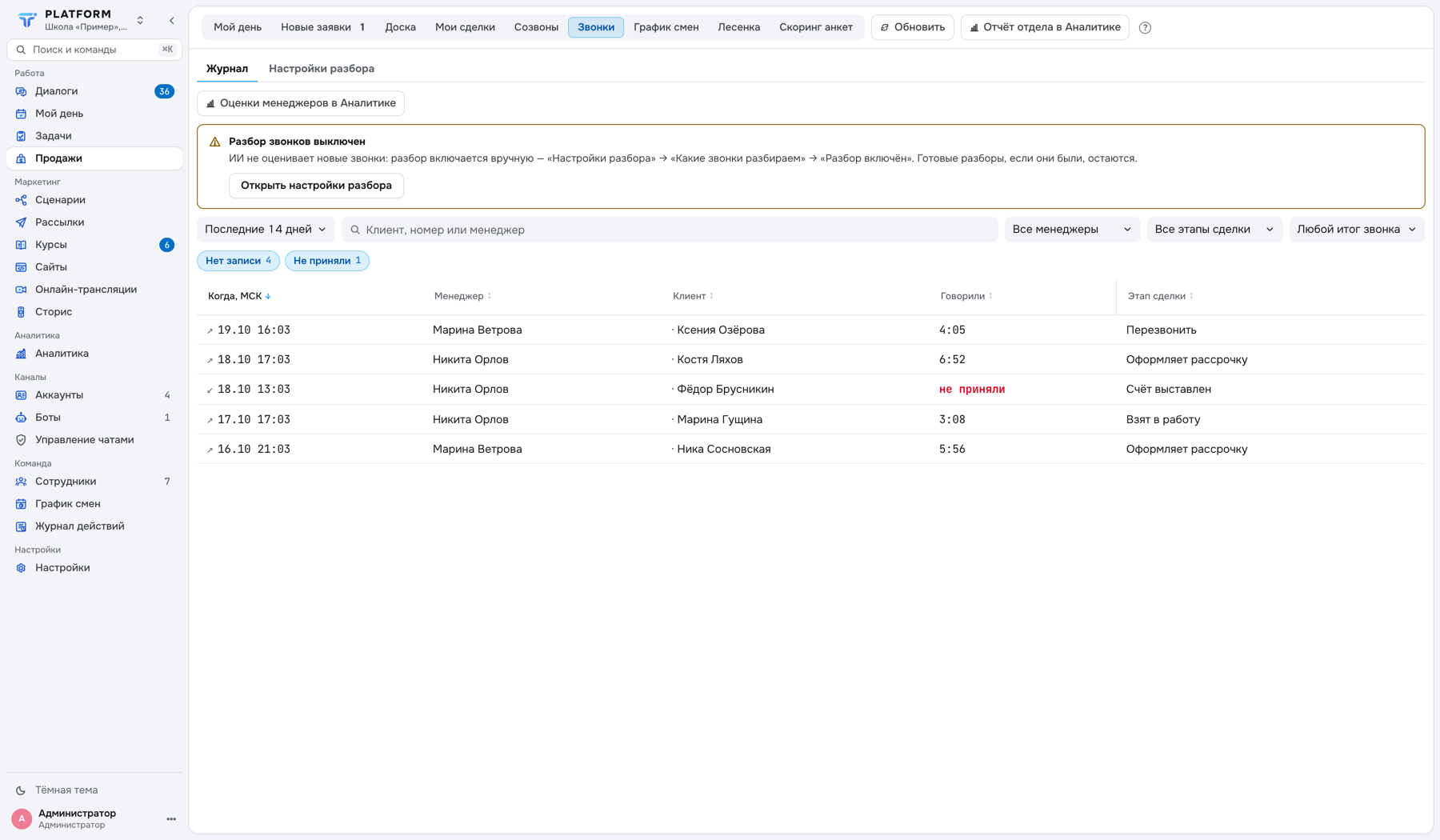
- Вкладки «Журнал» и «Настройки разбора»
- Плашка «Разбор звонков выключен»: журнал работает, новые звонки ИИ не оценивает; кнопка «Открыть настройки разбора»
- Фильтры: период, поиск, менеджер, этап сделки, итог звонка; чипы «Нет записи» и «Не приняли»
- Строка: время и направление, менеджер, клиент, сколько говорили или «не приняли», этап сделки
Вкладка «Звонки» работает, когда у школы подключена АТС. Подключает её администратор: «Настройки» → «Интеграции и оплата» → «Телефония» — МТС Exolve, Mango Office, Новофон, МегаФон, onlinePBX, UIS, Sipuni или Телфин. Ключи берут в кабинете АТС, после сохранения нажимают «Проверить»: CRM сразу скажет, подошли ли они. Затем менеджеров привязывают к АТС: в карточке сотрудника «Внутренний номер в АТС» выбирают из списка АТС (Mango Office, МегаФон, UIS и Телфин отдают сотрудников с именами, Новофон и onlinePBX — только номера) или вписывают вручную — у МТС Exolve и Sipuni списка нет. Частая ошибка — номер в карточке не совпадает с номером на АТС: менеджер нажимает «позвонить», а CRM отвечает «АТС не знает вашего внутреннего номера». Сменили АТС — проверьте номера всех менеджеров: у каждой АТС они свои.
Звонок обратный: АТС сначала набирает менеджера, потом соединяет с клиентом. Здесь журнал звонков и ИИ-разбор: CRM расшифровывает разговор и оценивает его по этапам скрипта, руководитель настраивает это в «Настройках разбора» и может поправить оценку кнопкой «Не согласен с оценкой». Сводные оценки по менеджерам — в «Аналитике», отчёт «Оценки звонков»; из журнала туда ведёт кнопка «Оценки менеджеров в Аналитике». Пропущенный входящий сам становится задачей «Перезвонить клиенту».
Скоринг анкет и видимость чатов
«Скоринг анкет» по умолчанию выключен. Включённый, он оценивает анкету по признакам нецелевой заявки и готовности купить: метки «нецелевая», «точно нецелевая», «горячая · 82». В колонку «Точно нецелевые» уходят только «точно» — такие заявки не раздаются и не попадают в письма. Остальные нецелевые остаются в очереди с меткой и раздаются как обычные. Плашка анкеты в чате подписана так же: «Точно нецелевая» или «Нецелевая». Руководитель правит оценку прямо на плашке — «Это целевая» или «Это нецелевая»; ручная «нецелевая» всегда считается «точно».
«Настройки» → «Работа TERVIO» → «Отдел продаж видит все чаты», по умолчанию выключено. Включено — менеджеры продаж видят все чаты школы и пишут в любой, в том числе в чат, который ведёт куратор; чат остаётся за куратором, а личная галочка «видит только свои чаты» у продажников не действует. Выключено — в чат, который ведёт куратор, продажник не ответит.
В «Уведомлениях» школы есть «Новая заявка в отдел продаж», «Заявку долго никто не берёт» — через 30 минут после анкеты, «Клиент ждёт менеджера» — сделку взяли, но за 30 минут смены менеджера клиенту никто не написал и не позвонил, — и «Через 10 минут созвон». По умолчанию они выключены («Уведомления: о чём TERVIO пишет в телеграм»).
- Отметили менеджеров переключателем «Отдел продаж», руководителю включили «Руководитель продаж», подключили АТС в «Интеграции и оплата» → «Телефония» и привязали всех менеджеров к их внутренним номерам.
- Знаете, что такое заявка и что происходит после «Взять в работу».
- Завели этапы шестерёнкой на доске и лесенку касаний.
- Заполнили график смен и понимаете, кому уйдёт заявка, когда на смене никого.
- Вносите тариф, бюджет и оплату в блок «Сделка» и не дублируете оплаты из «Эквайринга».
- Назначаете разбор на будущее время, а прошедший разговор отмечаете этапом.
- Знаете, куда уходят «точно нецелевые» и что делает «Отдел продаж видит все чаты».
Дальше — «Курсы и кабинет ученика»: как продать курс и пустить ученика в кабинет.
Справочник по этому разделуДокументация TERVIO: что делает каждая кнопка на экране.